
用Photoshop绘制节日彩球
AI摘要
由 AI 生成 · 仅供参考
用Photoshop绘制节日彩球,过节、庆典等喜庆的场合,都需要一些烘托气氛的饰品来点缀,今天我们用PhotoshopCS来做一些彩球,不管它是充气的还是玻璃的,只要颜色好看就行。不过彩球的颜色好不好看与背景也有很大关系,所以背景的色调要多调试才好。1.新建一个文档,设置前景色为浅蓝色(R:159、..
过节、庆典等喜庆的场合,都需要一些烘托气氛的饰品来点缀,今天我们用Photoshop CS来做一些彩球,不管它是充气的还是玻璃的,只要颜色好看就行。不过彩球的颜色好不好看与背景也有很大关系,所以背景的色调要多调试才好。
1. 新建一个文档,设置前景色为浅蓝色(R:159、G:161、B:253),背景色为深蓝色(R:9、G:28、B:232),使用“渐变”工具对图像进行辐射渐变填充。然后用画笔工具在合适的位置点上一个白点儿作为高光,效果如图1所示。
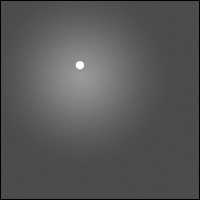 图1
图1 2. 接下来新建一个图层,使用“自定形状”工具绘制一个黄色的星星图案,这个图案当然要在屏幕顶部的“自定形状”拾色器中进行选择。然后对星星进行复制,参照图2所示进行排列。
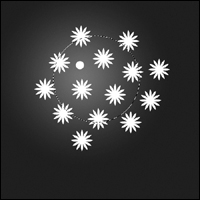 图2
图2 3. 将星星图层与背景层合并为一个图层。选择“椭圆选框”工具,按住Shift在图像中绘制一个合适大小的正圆选区,将高光部分和若干个星星选中,然后执行“滤镜→扭曲→球面化”命令对选中区域进行球面化处理,使彩球产生立体效果。
4. 按下Ctrl+C键对选区内的彩球进行复制,再按下Ctrl+V键进行粘贴,重复上述操作复制多个彩球,并通过自由变换命令分别调整个球体大小,然后执行“图像→调整→色相/饱和度”命令对每个球体进行不同色相的调整,使每个彩球的颜色不尽相同,效果如图3所示。
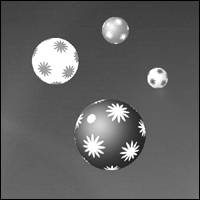 图3
图3
版权声明:本文由驱动中国整理发布,转载需注明出处与原文链接。如有疑问请联系
editor@qudong.com。
来源:驱动中国 · 原文链接:https://www.qudong.com/article/44325.html
本文价值
★★★★★
—
成为第一个评分的人
登录后为本文打分
评论加载中…