
用Photoshop制作马赛克效果
AI摘要
由 AI 生成 · 仅供参考
用Photoshop制作马赛克效果,在下面的实例中我们将制作一个马赛克图像效果。当大家最初看到这个效果时,可能很难想象到它仅仅是通过一个滤镜创作出来的,到底是哪个滤镜这么强大呢?这就是“半调图案”滤镜。①启动PhotoshopCS,打开一幅想要处理图片,如图1所示。然后执行“亮度/对比度”、“色阶..
在下面的实例中我们将制作一个马赛克图像效果。当大家最初看到这个效果时,可能很难想象到它仅仅是通过一个滤镜创作出来的,到底是哪个滤镜这么强大呢?这就是“半调图案”滤镜。
① 启动Photoshop CS,打开一幅想要处理图片,如图1所示。然后执行“亮度/对比度”、“色阶”等命令,增强图像的清晰度。
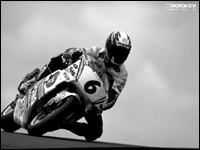 图1
图1② 设置“前景色”为黑色,“背景色”为红色,执行“滤镜→素描→半调图案”命令,在“半调图案”对话框中设置“大小”为2,“对比度”为10,“图案类型”为“线”,效果如图2所示。
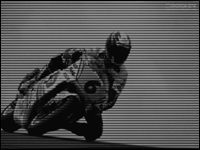 图2
图2注意:在步骤2中,“大小”设置为2,是因为当前编辑的图像幅面比较小,如果所编辑的图片较大,该参数同时需要增大,相反则需要减小,但是最小也只能设置为1。
③ 再次执行“滤镜→素描→半调图案”命令,在“半调图案”对话框中设置“图案类型”为“点”,其它保持不变,最后在图像中添加一些文字,并添加“描边”、“投影”图层效果,如图3所示。
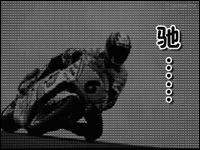 图3
图3
版权声明:本文由驱动中国整理发布,转载需注明出处与原文链接。如有疑问请联系
editor@qudong.com。
来源:驱动中国 · 原文链接:https://www.qudong.com/article/44324.html
本文价值
★★★★★
—
成为第一个评分的人
登录后为本文打分
评论加载中…