
Photoshop遮罩巧绘龟壳纹理特效字
AI摘要
由 AI 生成 · 仅供参考
Photoshop遮罩巧绘龟壳纹理特效字,本文我们用Photoshop的遮罩巧妙绘制一组具有乌龟壳纹理的特效字。在Photoshop中新建文档,输入文字。天极设计在线:注意选用比较圆胖的字体。双击文字层,在弹出的层效果窗口中设置参数如下:允许patternoverlay,并选用下图同样的材质图案。应用到文字层后,效果如下:..
本文我们用Photoshop的遮罩巧妙绘制一组具有乌龟壳纹理的特效字。
在Photoshop中新建文档,输入文字。
天极设计在线:注意选用比较圆胖的字体。

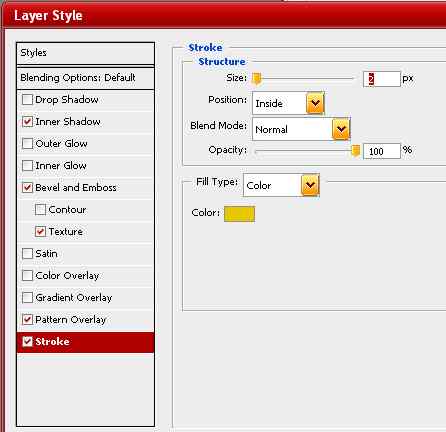
双击文字层,在弹出的层效果窗口中设置参数如下:
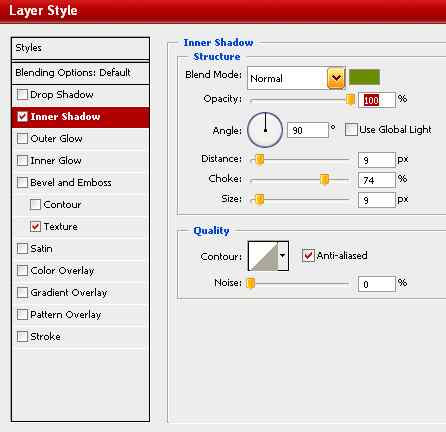
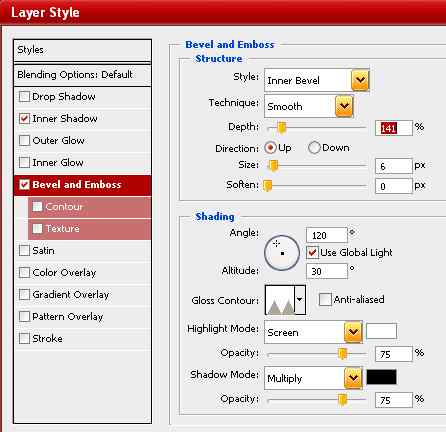
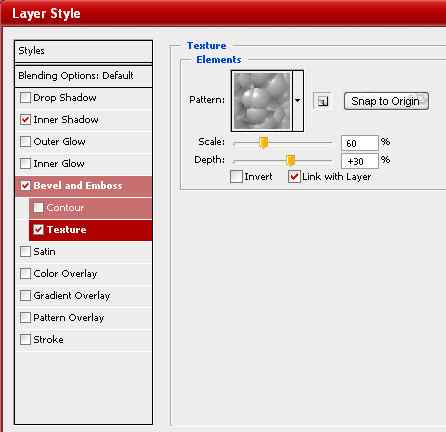
允许pattern overlay,并选用下图同样的材质图案。
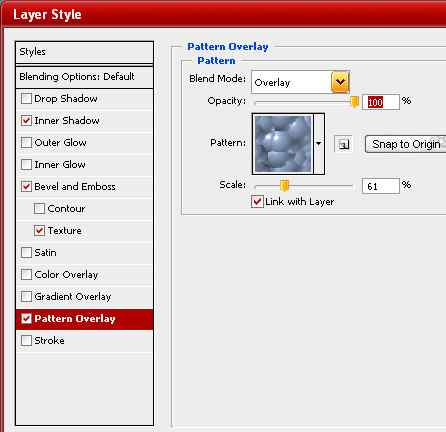
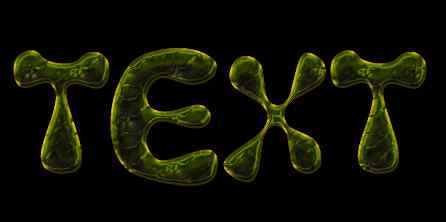
应用到文字层后,效果如下:
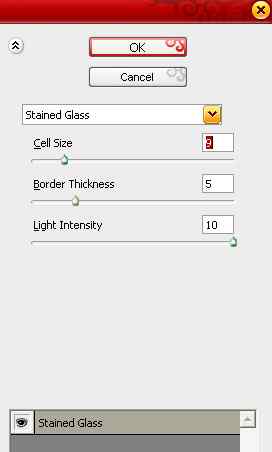
将文字层复制到新层,Ctrl + 鼠标左键点击层选择文字,按Q键允许快速遮罩(quick mask),在滤镜菜单中选择Texture > Stain Glass,设置如下:
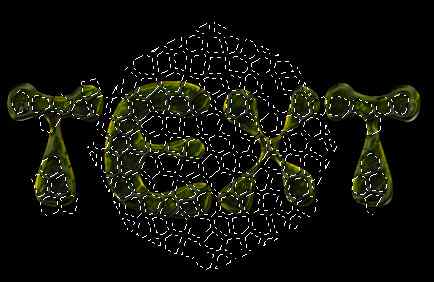
结果如下:

按Q键取消快速遮罩,并按Delete键删除选取部分。
设置新层的层效果,参数如下:
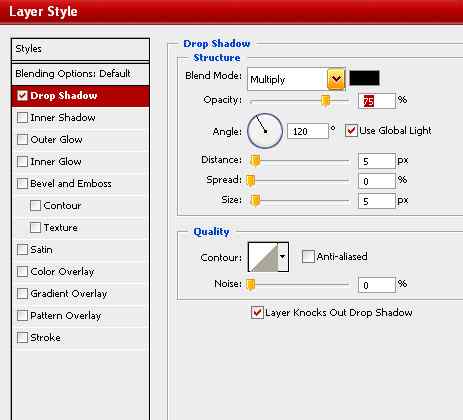
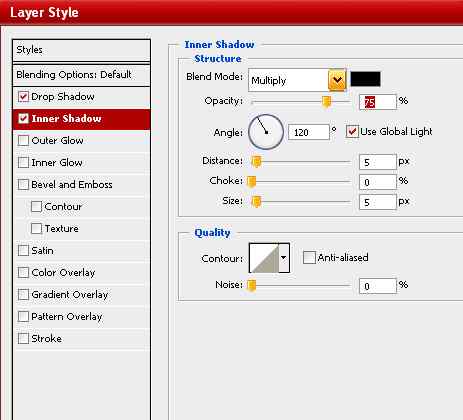
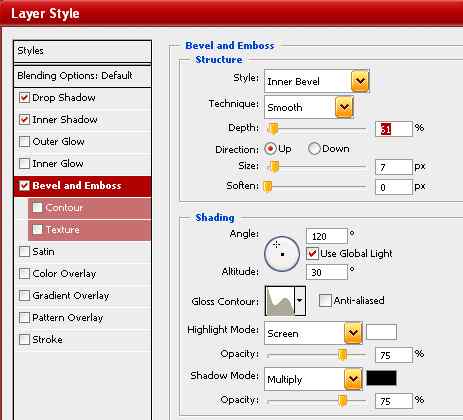
最后效果如图:
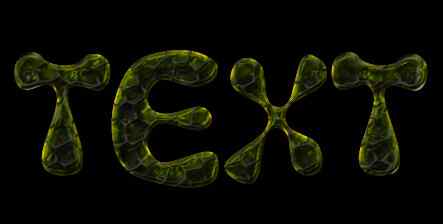
版权声明:本文由驱动中国整理发布,转载需注明出处与原文链接。如有疑问请联系
editor@qudong.com。
来源:驱动中国 · 原文链接:https://www.qudong.com/article/43930.html
本文价值
★★★★★
—
成为第一个评分的人
登录后为本文打分
评论加载中…