
Photoshop简单方法为雕像增添光照金属质感
AI摘要
由 AI 生成 · 仅供参考
Photoshop简单方法为雕像增添光照金属质感,本例中我们介绍一种简单方法,用Photoshop一尊普通的大理石雕像增添光照金属质感。完成效果:在Photoshop打开原图之后,在原图层上新建一个图层,然后进行渐变填充,效果如下:改图层模式:建立一个选区:复制红通道:按Ctrl+L调整色阶:按Ctrl点击得到选区:按Ctrl+J复..
本例中我们介绍一种简单方法,用Photoshop一尊普通的大理石雕像增添光照金属质感。
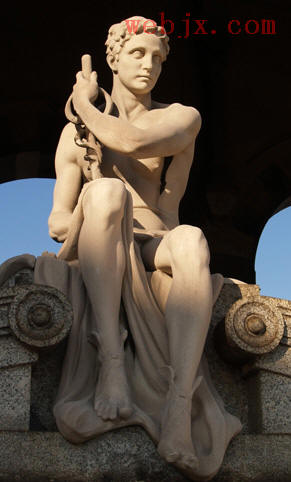
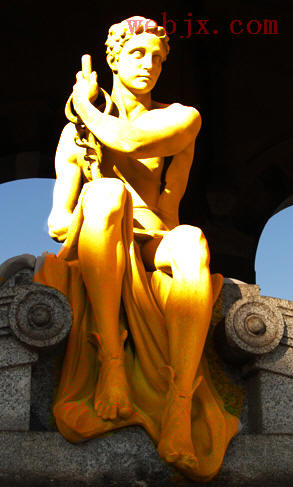
在Photoshop打开原图之后,在原图层上新建一个图层,然后进行渐变填充,效果如下:

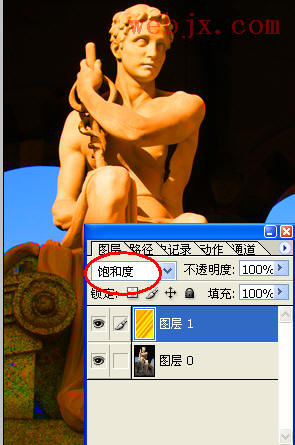
改图层模式:
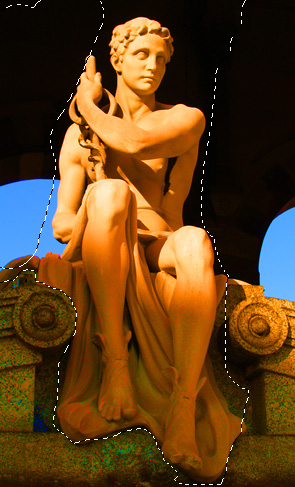
建立一个选区:
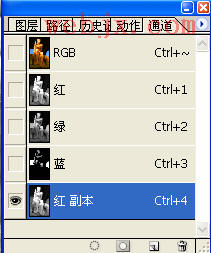
复制红通道:
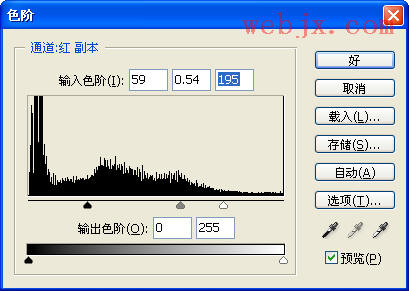
按Ctrl+L调整色阶:
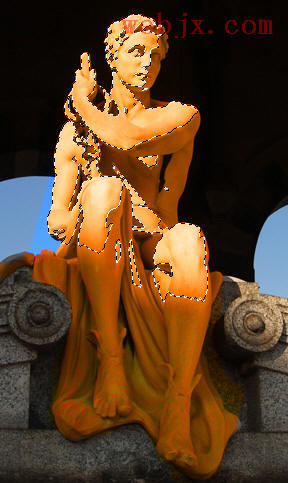
按Ctrl点击得到选区:
按Ctrl+J复制背景层,移到最上面,设置图层模式为"颜色减淡",拼合所有图层得到最终效果:
版权声明:本文由驱动中国整理发布,转载需注明出处与原文链接。如有疑问请联系
editor@qudong.com。
来源:驱动中国 · 原文链接:https://www.qudong.com/article/43929.html
本文价值
★★★★★
—
成为第一个评分的人
登录后为本文打分
评论加载中…