
Photoshop简单打造超酷曲线效果图
AI摘要
由 AI 生成 · 仅供参考
Photoshop简单打造超酷曲线效果图,今天有人在我的QQ群里问上面的那张图片中的曲线线条是怎么做的,我简单的做了一下,供大家参考。先用Photoshop钢笔工具勾好路径。然后将路径转换为选区。先新建一个图层,接下来就是填充渐变了,可以先将前景色选择一个粉红色,背景色为白色,然后使用前景色到背景色的..
今天有人在我的QQ群里问上面的那张图片中的曲线线条是怎么做的,我简单的做了一下,供大家参考。
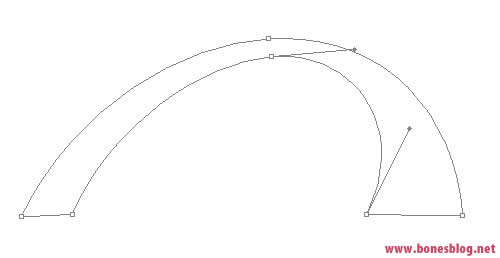
先用Photoshop钢笔工具勾好路径。
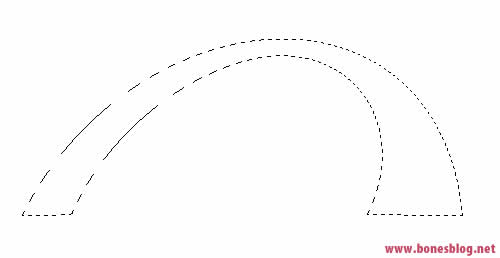
然后将路径转换为选区。
先新建一个图层,接下来就是填充渐变了,可以先将前景色选择一个粉红色,背景色为白色,然后使用前景色到背景色的渐变。
填充选区的时候,由上至下(选择了方向选项时就相反的操作),可以按住Shift键。

执行“滤镜>模糊>动感模糊”命令,如图所示设置。

单击“确定”按钮,得到结果如下图所示。

再将原来创建的路径在路径调板中重新调出来。
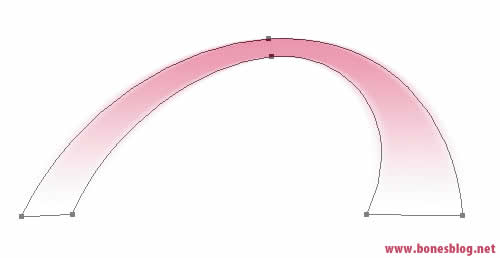
使用直接选择工具改变路径的形状。
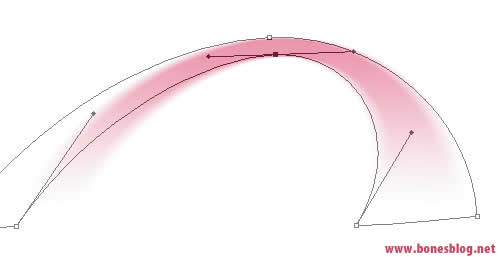
依据路径创建选区。
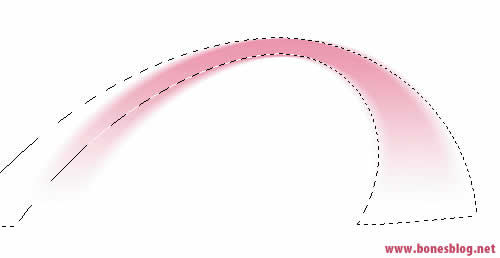
新建一个图层,执行“编辑>描边”命令,描边为1像素,取消选择(Ctrl+D)。

用橡皮擦把不需要的部分擦除。

版权声明:本文由驱动中国整理发布,转载需注明出处与原文链接。如有疑问请联系
editor@qudong.com。
来源:驱动中国 · 原文链接:https://www.qudong.com/article/43688.html
本文价值
★★★★★
—
成为第一个评分的人
登录后为本文打分
评论加载中…