
Photoshop滤镜打造奇幻纹理特效
AI摘要
由 AI 生成 · 仅供参考
Photoshop滤镜打造奇幻纹理特效,今天我们用Photoshop的滤镜打造一个色彩丰富的奇幻花纹特效。方法简单,效果特别好。完成效果如下:1,在Photoshop中新建一个正方形的文件,背景黑色。然后选前景为白色,添加一个渐变调整层。本来直接拉一个渐变也可以,但是不一定有调整层对得整齐。2.栅格化调整层,..
今天我们用Photoshop的滤镜打造一个色彩丰富的奇幻花纹特效。方法简单,效果特别好。
完成效果如下:
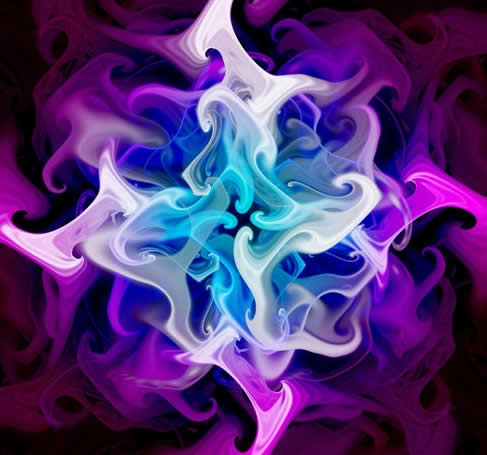
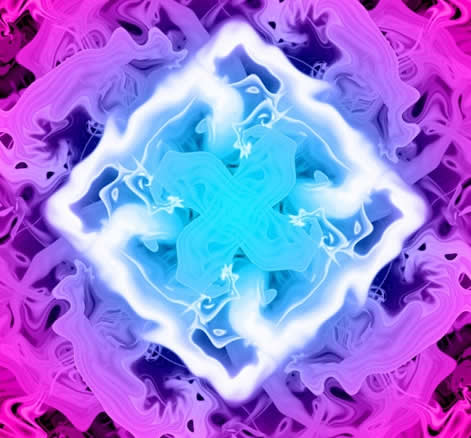
1,在Photoshop中新建一个正方形的文件,背景黑色。然后选前景为白色,添加一个渐变调整层。本来直接拉一个渐变也可以,但是不一定有调整层对得整齐。
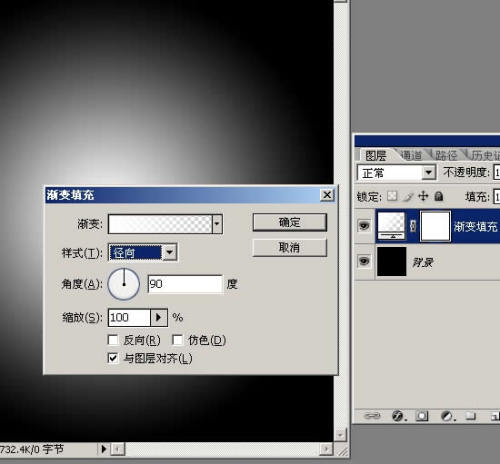
2.栅格化调整层,蒙版应用也可以,扔掉也可以。
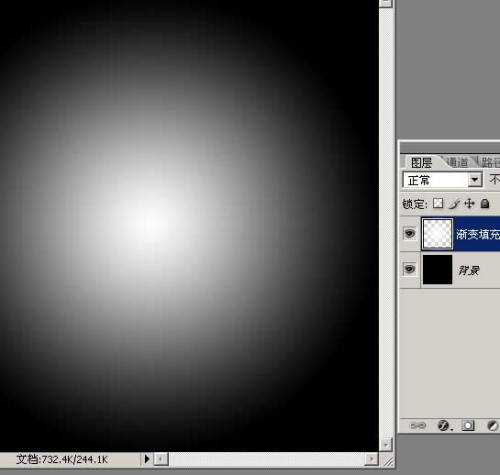
3.执行波浪滤镜,默认设置就可以了.右下方有个随机化按钮,那就是可能每个人做的东西有小小差别的原因。
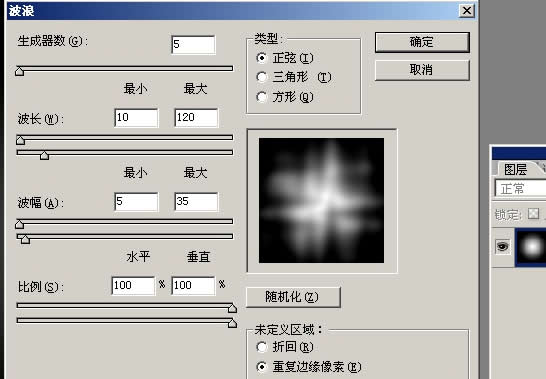
4.再执行九次同样的滤镜,或者按九下ctrl+f。

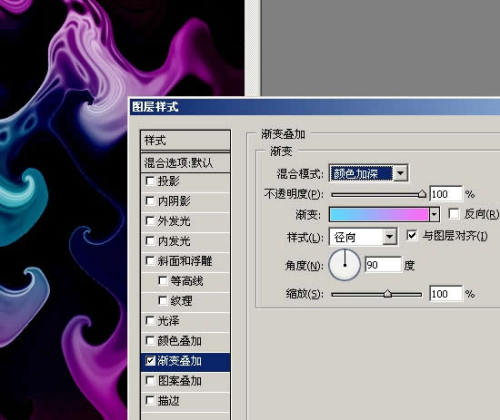
5.添加图层样式,设置如图,颜色自定.建议用对比色,这样过渡颜色较多,好看。
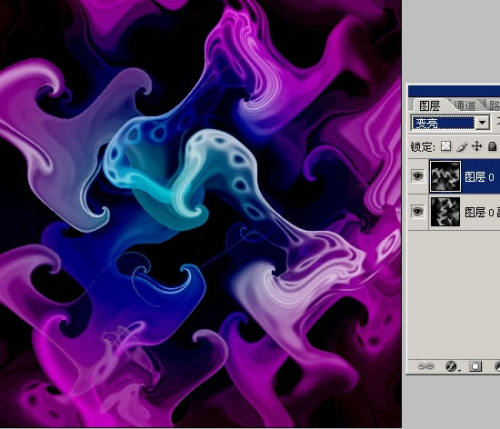
6.复制一层,旋转九十度,改混合模式为“变亮”。
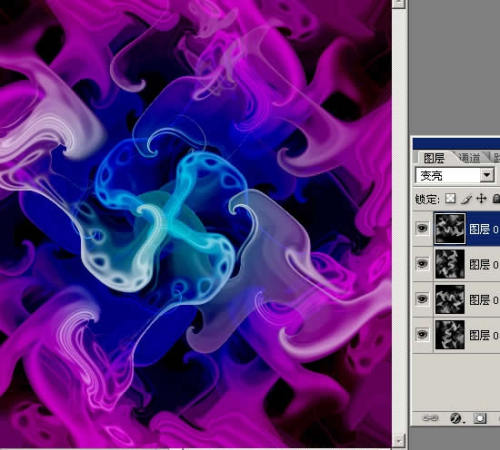
7.再按两次ctrl+shift+alt+t,执行再次复制变换命令。弄出最后两层出来,它们的混合模式和被复制层是一样的“变亮”。
版权声明:本文由驱动中国整理发布,转载需注明出处与原文链接。如有疑问请联系
editor@qudong.com。
来源:驱动中国 · 原文链接:https://www.qudong.com/article/43687.html
本文价值
★★★★★
—
成为第一个评分的人
登录后为本文打分
评论加载中…