
Photoshop笔刷把MM打造成童话中的公主
AI摘要
由 AI 生成 · 仅供参考
Photoshop笔刷把MM打造成童话中的公主,一张本来效果不怎么样的图片,经过Photoshop的简单修饰,使照片中的MM生机盎然!而且还添加了一些星空效果!本教程主要是练习画笔的使用和套索工具的简单应用。友情提示:本文中使用的画笔将在文章末尾提供下载原图效果图。打开原图,利用套索工具先把人物的嘴选择出来..
一张本来效果不怎么样的图片,经过Photoshop的简单修饰,使照片中的MM生机盎然!而且还添加了一些星空效果!本教程主要是练习画笔的使用和套索工具的简单应用。
友情提示:本文中使用的画笔将在文章末尾提供下载
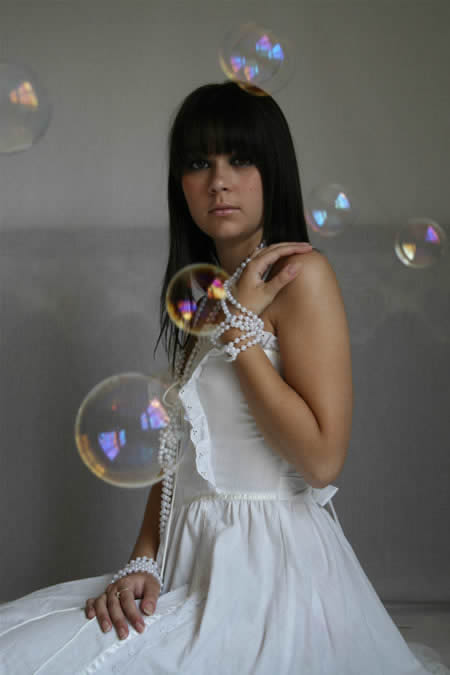
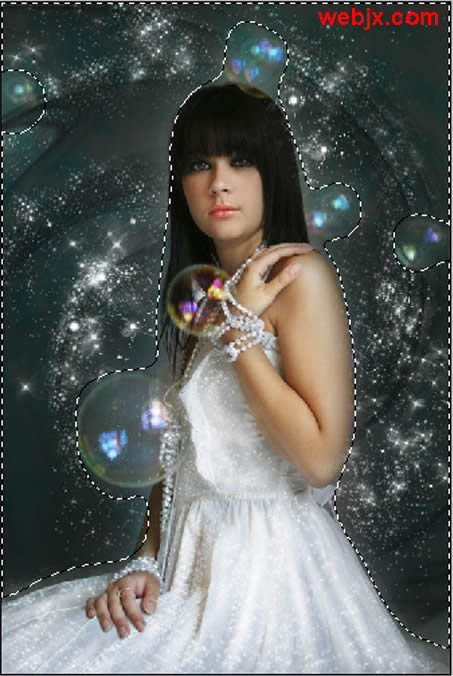
原图
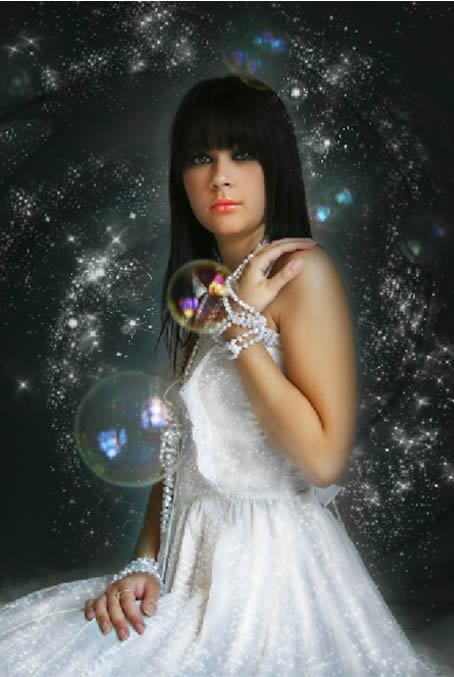
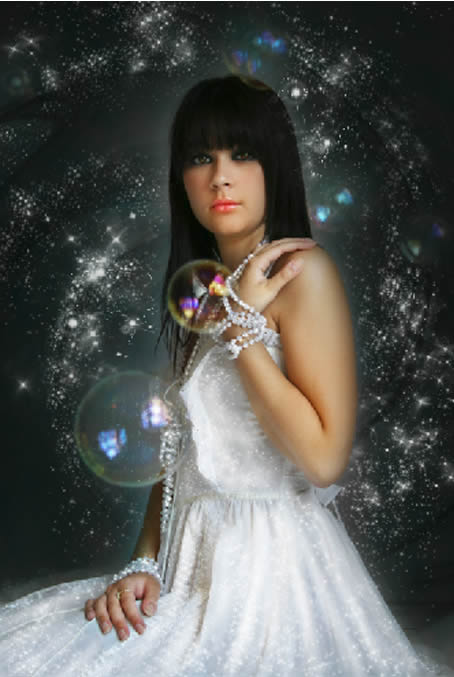
效果图。
 打开原图,利用套索工具先把人物的嘴选择出来,并且进行羽化设置。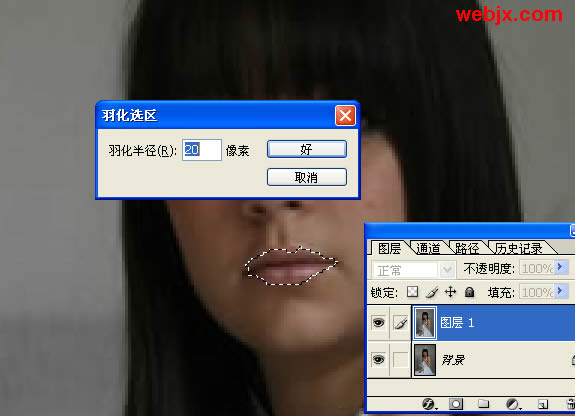
调整嘴唇的颜色,使用图像-调整-变化,点红色和黄色。
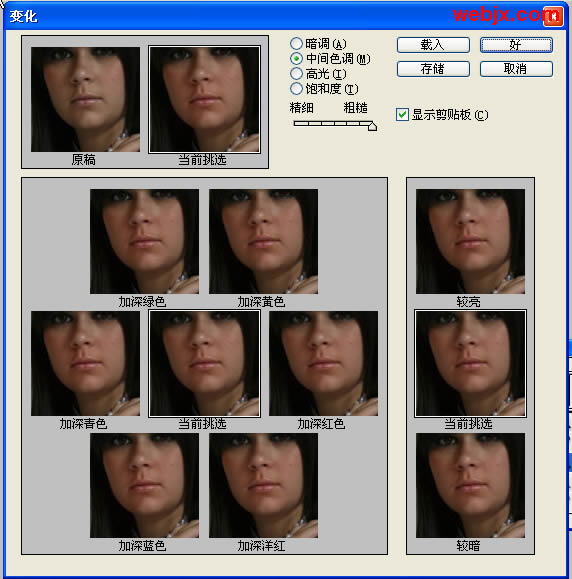
下面调整人物的皮肤颜色,使之变亮,选择人物皮肤,然后调整曲线,调亮就可以了。
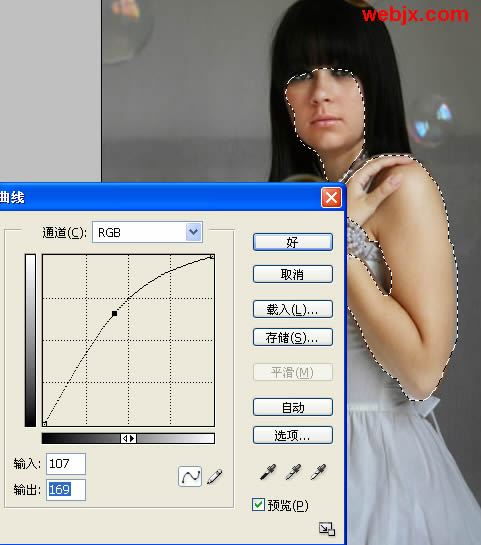
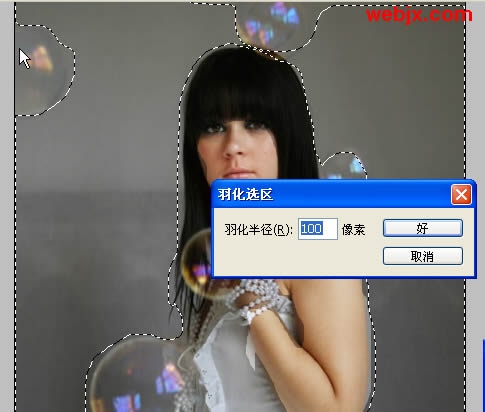
下面调整背景,首先把背景选择出来,羽化设置。
 调出一种颜色。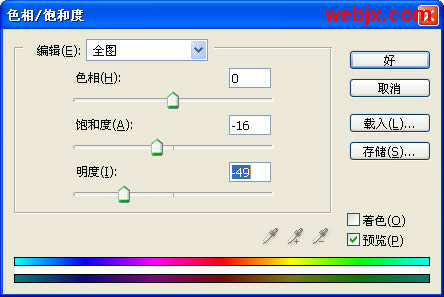
建新图层,模式设为叠加,使用黑白颜色笔刷绘制背景。按Ctrl+H隐藏选区。注意人物和背景衔接的地方要注意过渡。
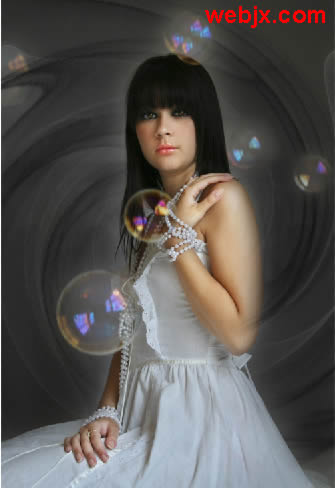
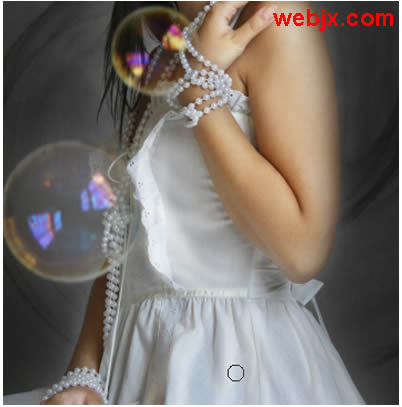
利用柔画笔,透明度50%,把人物衣服变亮一些。
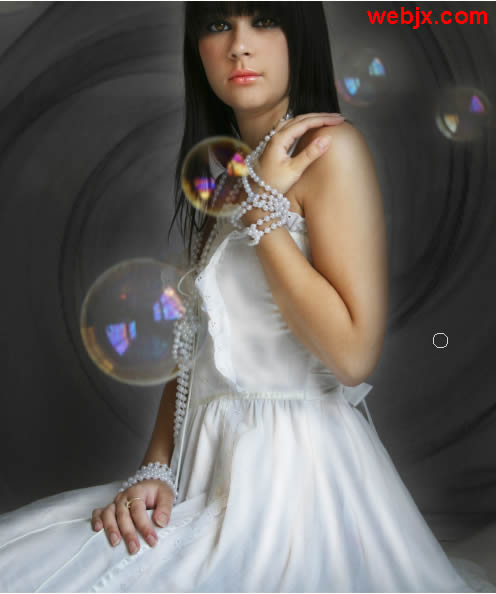 使用我们提供的画笔,使衣服梦幻些,同样修理珍珠链具有一定的光泽。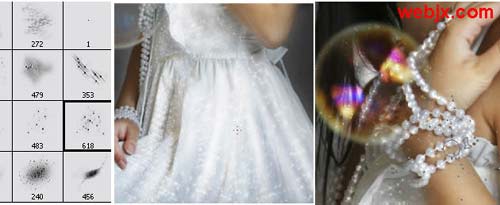
再新建立一图层,把模式设置为柔光,利用提供的画笔,颜色设置(#2FA9B4透明度50%。
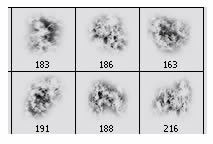
对背景进行修饰,效果如下。

再建立一层,找点星形笔刷,不难找吧!为图片添加点梦幻星空特效。
最终效果图,化腐朽为神奇了!
版权声明:本文由驱动中国整理发布,转载需注明出处与原文链接。如有疑问请联系
editor@qudong.com。
来源:驱动中国 · 原文链接:https://www.qudong.com/article/43468.html
本文价值
★★★★★
—
成为第一个评分的人
登录后为本文打分
评论加载中…