
Photoshop教程:打造一朵金色莲花
AI摘要
由 AI 生成 · 仅供参考
Photoshop教程:打造一朵金色莲花,本文由中国教程网鸿雁南飞原创,转载请保留此信息!原图和效果图打开图像。创建新的调整图层.选择渐变映射。打开对话框,点击中间的渐变条。渐变编辑器.选择最后一个:橙色、黄色、橙色。拖动左边三角滑块位置在8%左右。双击弹出拾色器对话框设为黑色。Ctrl+Shift+Alt+E..
本文由中国教程网 鸿雁南飞 原创,转载请保留此信息!
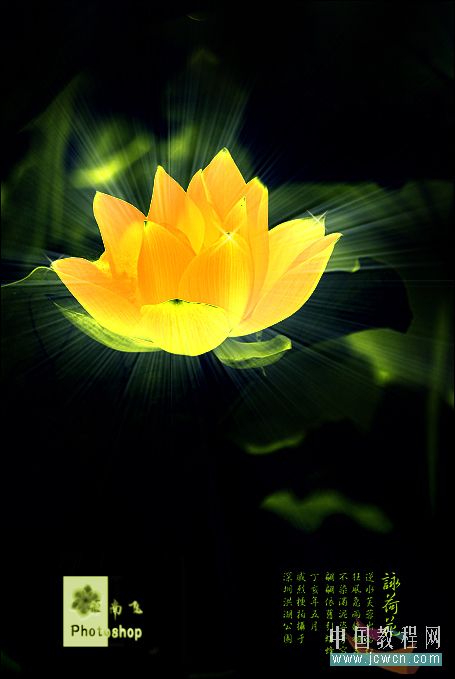
原图和效果图
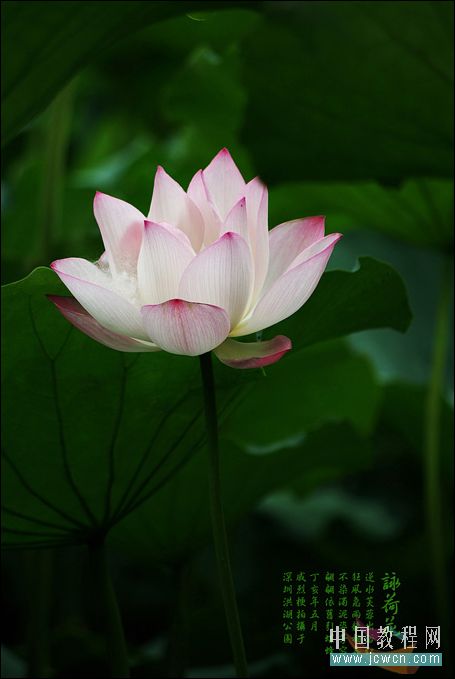
 打开图像。创建新的调整图层.选择渐变映射。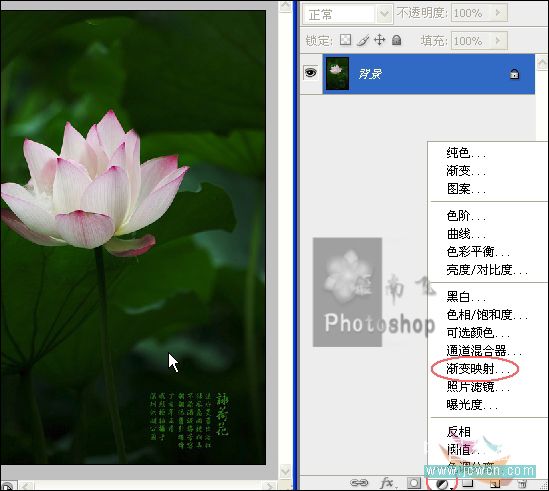
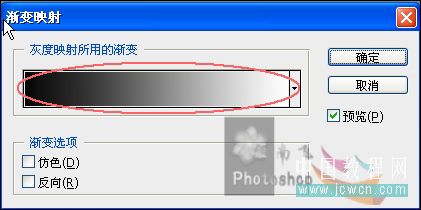
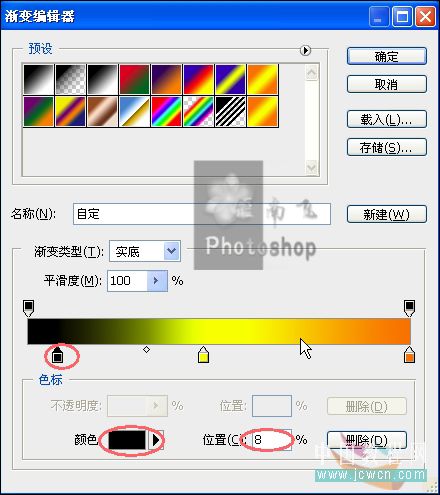
打开对话框,点击中间的渐变条。
渐变编辑器.选择最后一个:橙色、黄色、橙色。
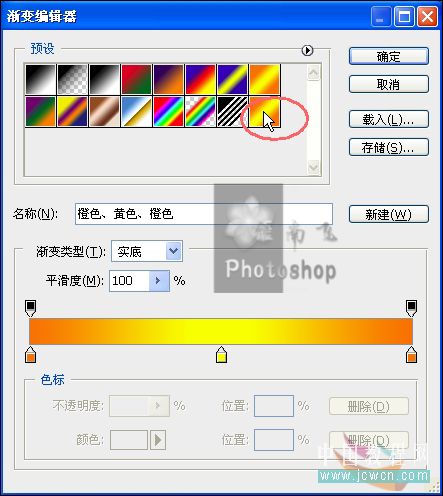
拖动左边三角滑块位置在8%左右。双击弹出拾色器对话框设为黑色。
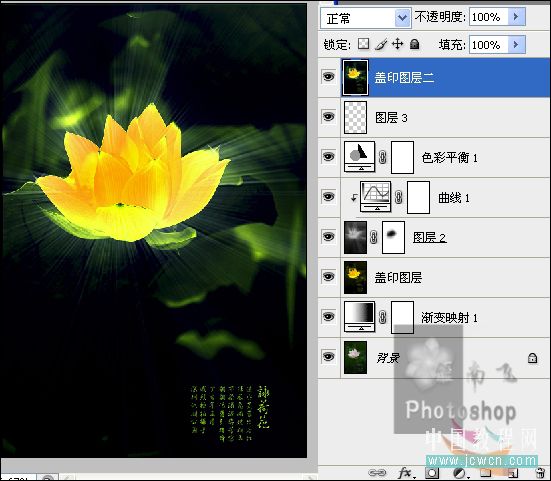
 Ctrl+Shift+Alt+E创建盖印图层。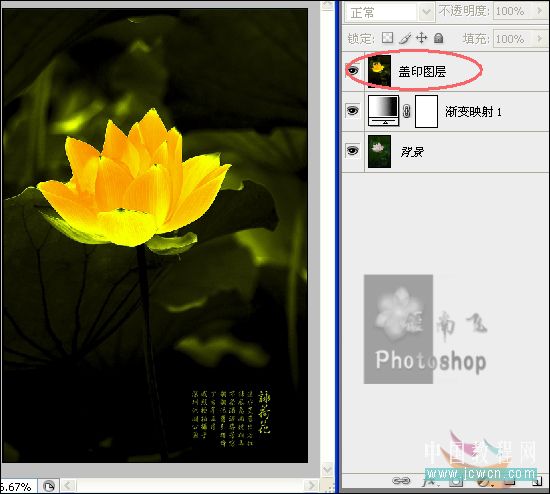
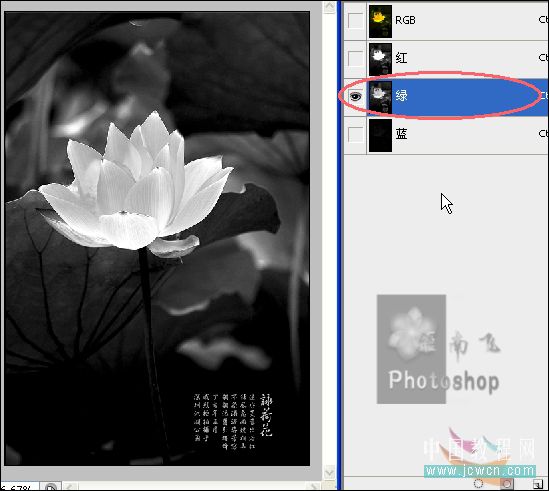
展开通道面板,选择层次较好的绿色通道,Ctrl+A全选Ctrl+C复制。再按Ctrl+~返回到RGB通道,Ctrl+V粘贴。
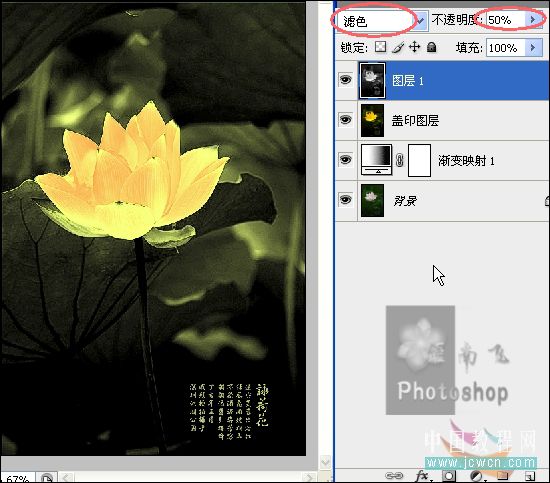
此时回到图层面板,出现图层1。设置混合模式为:滤色。不透明度为P。
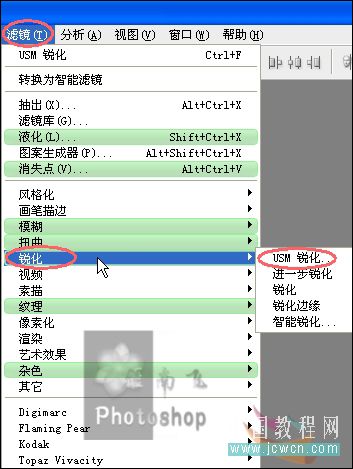
滤镜,锐化,USM锐化。
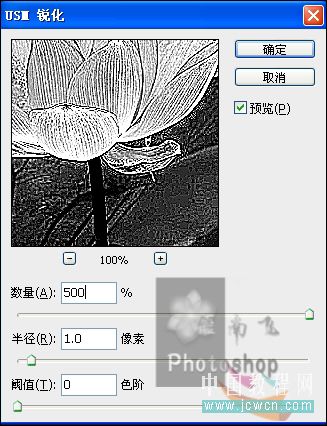 按Ctrl+F一次,增强效果。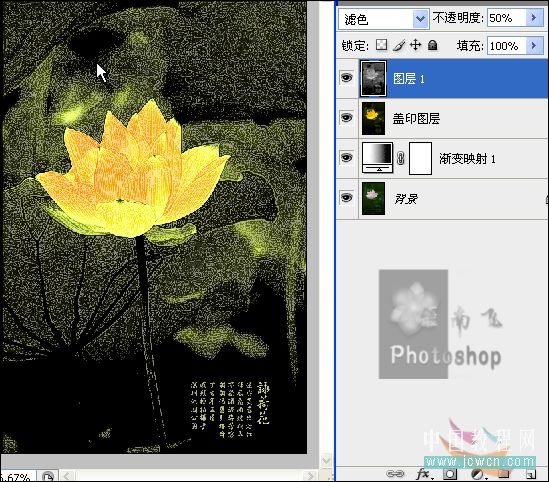
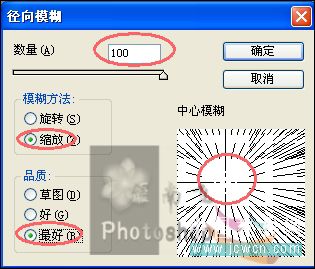
滤镜,模糊,径向模糊。
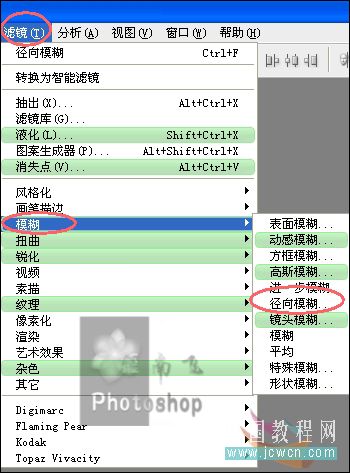
注意用鼠标选择中心位置。
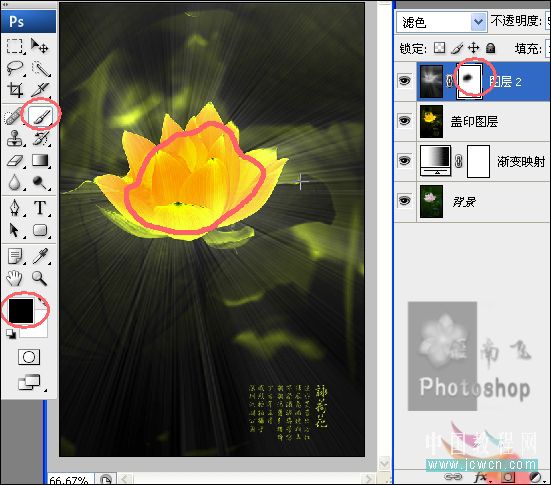
加蒙板去掉多余的部分。
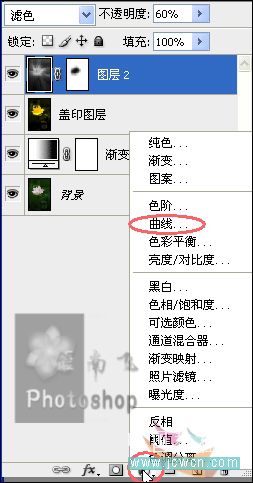
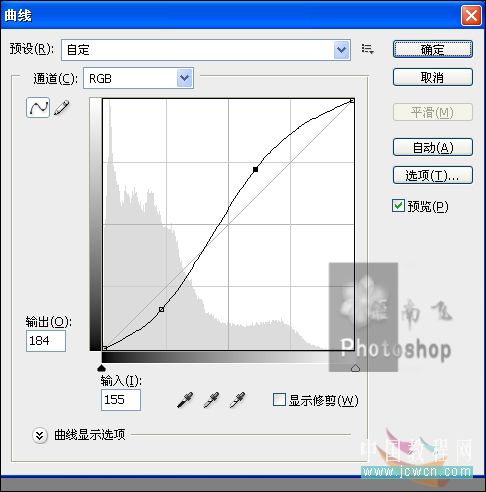
新建曲线调整层。
 按住Alt键在两个图层间单击,使曲线调整只对下面一个层起作用。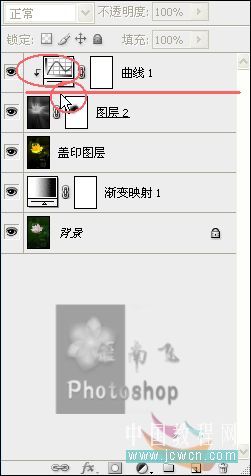
增加明暗对比度。
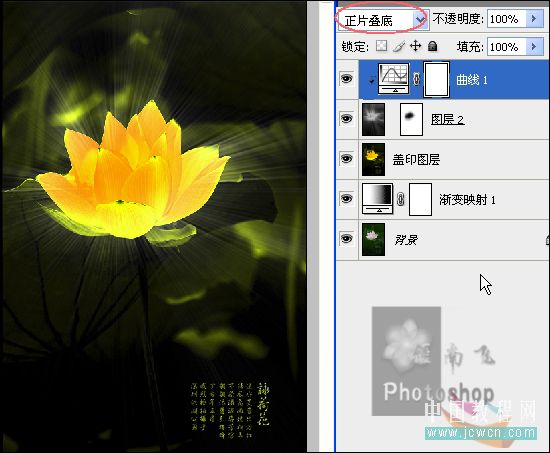
设置曲线调整层混合模式为:正片叠底。
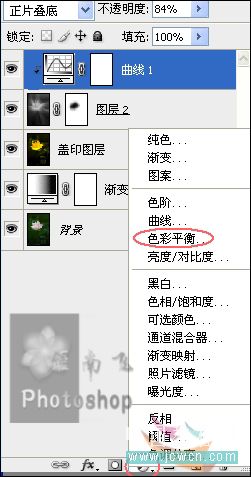
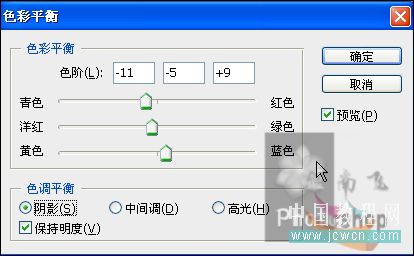
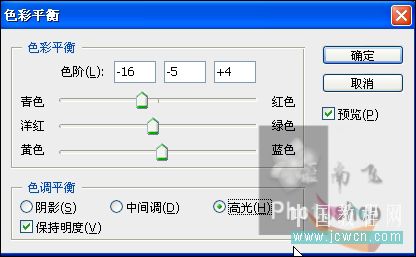
新建色彩平衡调整层。
 参数。
参数。 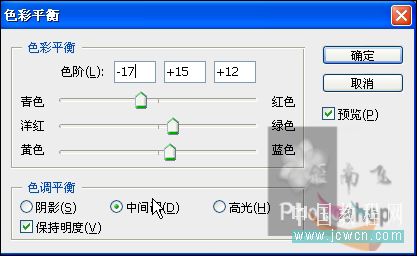
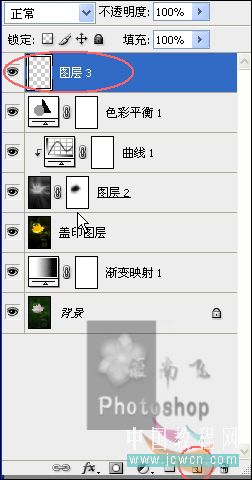
新建一个空白层。
 选择一个合适的画笔,为花朵增加一点闪光的效果。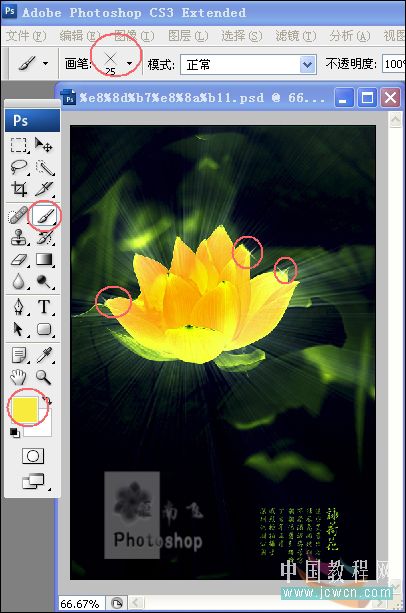
盖印或合并图层,调整一下细节。收工~~~
版权声明:本文由驱动中国整理发布,转载需注明出处与原文链接。如有疑问请联系
editor@qudong.com。
来源:驱动中国 · 原文链接:https://www.qudong.com/article/43467.html
本文价值
★★★★★
—
成为第一个评分的人
登录后为本文打分
评论加载中…