
Photoshop光影处理让合成照片以假乱真
AI摘要
由 AI 生成 · 仅供参考
Photoshop光影处理让合成照片以假乱真,在《Photoshop图片合成实例:放虎归山》中我们重点学习了用Photoshop蒙版技术实现遮挡的障眼法,这种遮挡技术在合成的照片中经常用到。如果要做到以假乱真,除了遮挡外,还有一个很具有杀伤力的技术,那就是光影的应用。本期我们将感受Photoshop中的光影魅力。《Photos..
在《Photoshop图片合成实例:放虎归山》中我们重点学习了用Photoshop蒙版技术实现遮挡的障眼法,这种遮挡技术在合成的照片中经常用到。如果要做到以假乱真,除了遮挡外,还有一个很具有杀伤力的技术,那就是光影的应用。本期我们将感受Photoshop中的光影魅力。
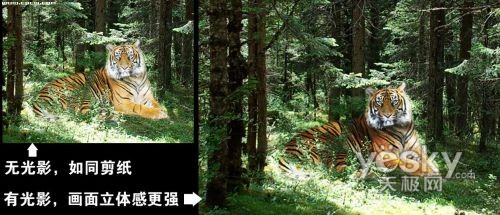
《Photoshop图片合成实例:放虎归山》中老虎的色彩与周围环境的环境并不是很符合,主要原因在于光线不对。本期我们学习阴影处理方法,让老虎与周围的环境融合在一起,让画面更真实(图1)。
本期技术:柔光模式和叠加模式的运用

素材1
添加阴影的位置
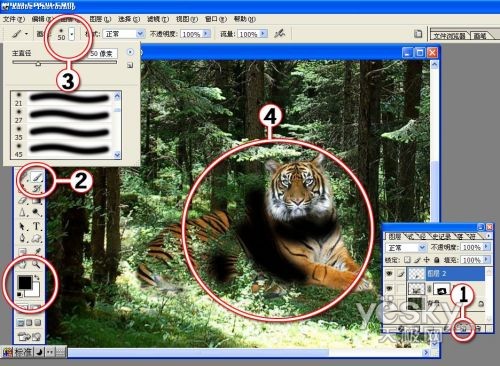
本张照片的环境是丛林,光线是从上至下的散光,老虎周围有树干和枝叶,老虎身上的阴影位置,我们只有根据周围光线的明暗来确定。好在这张照片的光线明暗很明确,下面我们直接用黑色来确定暗的部位。
素材2
1. 在图层面板中新增加一个图层。
2. 选择毛笔工具,并设置前景色为黑色。
3. 选择一个柔边的笔头,并调节大小为“50”左右(可按快捷键:“[”缩小笔头,“]”放大笔头)。
4. 根据周围光线的环境画出阴影的位置。
版权声明:本文由驱动中国整理发布,转载需注明出处与原文链接。如有疑问请联系
editor@qudong.com。
来源:驱动中国 · 原文链接:https://www.qudong.com/article/43161.html
本文价值
★★★★★
—
成为第一个评分的人
登录后为本文打分
评论加载中…