
用Photoshop图层为时尚照片增加暗角
AI摘要
由 AI 生成 · 仅供参考
用Photoshop图层为时尚照片增加暗角,本文中我们巧用Photoshop的暗角处理打造时尚大片,主要是先在图片上新增暗色图层,再定义合适选区删去暗色部分。为什么摄影杂志上的人像照片总是那么醒目突出、浓淡相宜,而自己的作品却普普通通、平淡无奇呢?有一个简单的方法叫“暗角修饰”,举一反三,就能将普通照片..
本文中我们巧用的暗角处理打造时尚大片,主要是先在图片上新增暗色图层,再定义合适选区删去暗色部分。
为什么摄影杂志上的人像照片总是那么醒目突出、浓淡相宜,而自己的作品却普普通通、平淡无奇呢?有一个简单的方法叫“暗角修饰”,举一反三,就能将普通照片修饰得味道十足,充满“时尚大片”的氛围。
在拍摄照片的时候,受到环境的限制,不能保证每个进入到镜头的元素都是自己想要的,比如一个突兀的垃圾桶,不小心入镜的路人甲,或者是杂乱无章的背景,如果拍摄出来的画面内容过多,便不能很好地表现出主题。因此,“暗角”的精髓就在于它能将人的视觉引向光亮处,突出拍摄主体或趣味中心,尤其是修饰人像作品,“暗角”还可以营造出时尚大片的光影氛围呢!
1、 Photoshop中打开图片,选择图层-新建-图层(SHIFT+CTRL+N)。
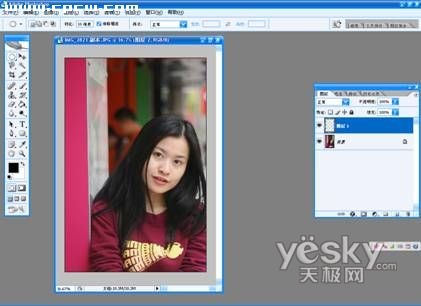
2、 将前景色设置为黑色,选择油漆桶工具,对新建图层进行填充。

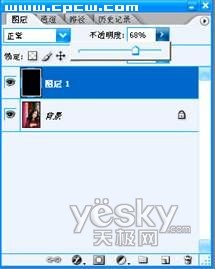
3、 填充完毕后,将该图层的不透明度设置为68%。
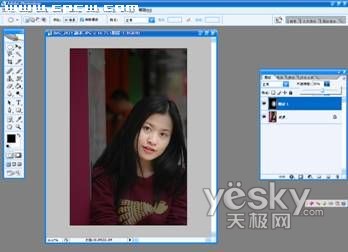
4、 使用椭圆选框工具(M)圈出人脸部分,羽化设置为200像素,确认后,按DELETE,将选区删去。
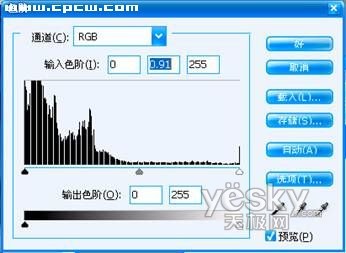
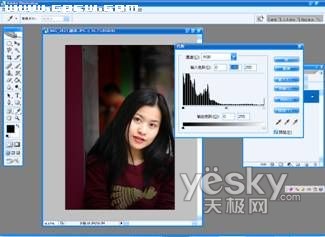
5、 拼合图层,打开图像-调整-色阶,设置数据如图。
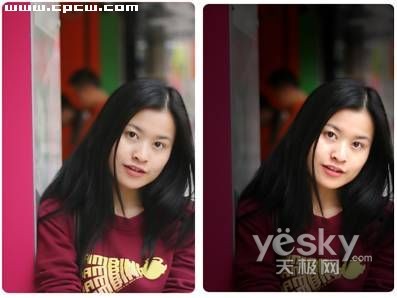
6、 最终效果对比。
版权声明:本文由驱动中国整理发布,转载需注明出处与原文链接。如有疑问请联系
editor@qudong.com。
来源:驱动中国 · 原文链接:https://www.qudong.com/article/43160.html
本文价值
★★★★★
—
成为第一个评分的人
登录后为本文打分
评论加载中…