
妙用Photoshop滤镜绘制酒杯上的水珠
AI摘要
由 AI 生成 · 仅供参考
妙用Photoshop滤镜绘制酒杯上的水珠,偶尔发现这个方法,原来利用Photoshop的滤镜功能可以快速实现玻璃杯子上的水滴效果。希望大家喜欢这个效果。原图,找一张玻璃杯子图片。效果:用Photoshop打开图片,然后新建立一个层,填充为黑色。执行“滤镜”gt;“渲染”gt;“纤维”,设置如下。然后执行“滤镜”gt;..
偶尔发现这个方法,原来利用Photoshop的滤镜功能可以快速实现玻璃杯子上的水滴效果。希望大家喜欢这个效果。
原图,找一张玻璃杯子图片。

效果:
 用Photoshop打开图片,然后新建立一个层,填充为黑色。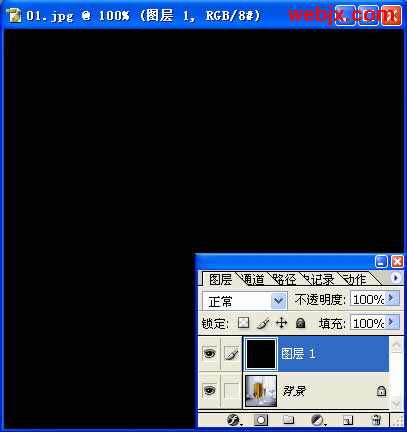
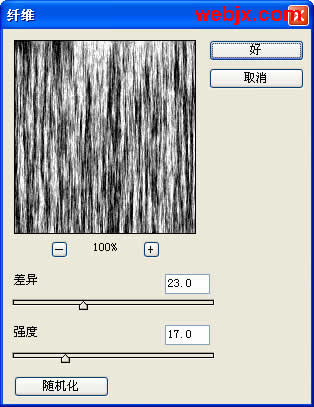
执行“滤镜”>“渲染”>“纤维”,设置如下。
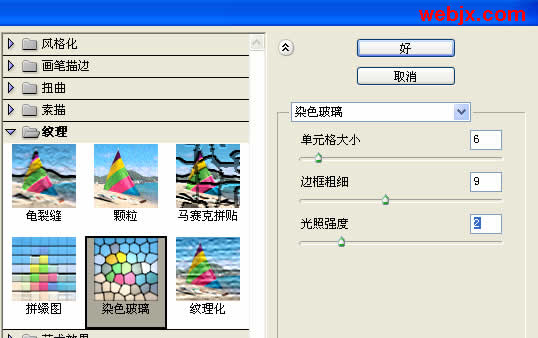
然后执行“滤镜”>“纹理”>“彩色玻璃”,设置如下。
继续执行“滤镜”>“素描”>“塑料效果”,设置如下。
 然后保证前景色为黑色,然后使用魔术棒工具选择图中黑色区域,然后按Del键删除。
取消选择。设置图层模式为“叠加”,不透明读设置为75%。
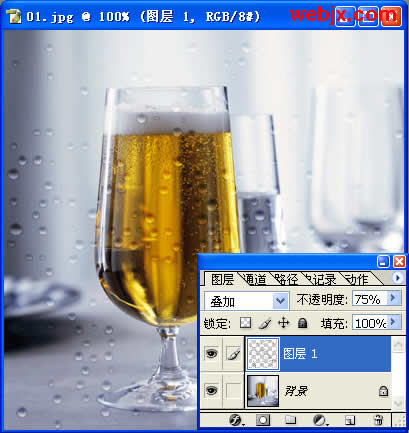
建立一个蒙板,然后使用画笔工具,选择一种笔刷,把玻璃杯子外的图案都擦除掉。
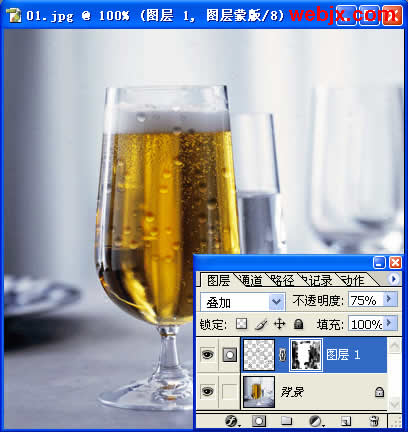
拼合图层,最终效果如下,看看效果如何呢?

版权声明:本文由驱动中国整理发布,转载需注明出处与原文链接。如有疑问请联系
editor@qudong.com。
来源:驱动中国 · 原文链接:https://www.qudong.com/article/43072.html
本文价值
★★★★★
—
成为第一个评分的人
登录后为本文打分
评论加载中…