
Photoshop把真人转手绘效果
AI摘要
由 AI 生成 · 仅供参考
Photoshop把真人转手绘效果,先看原图和效果图:原图步骤:首先把她的皮肤弄成通透一点,进入通道,复制绿色通道,如图:打开滤镜--其它--高反差保留,把半径设到12左右,可以重复几次。然后点击下面圆圈图案的载入选区按钮。如图:回到图层面板,点击一下原图:然后按选择--反选按钮。再打开曲线(C..
先看原图和效果图:
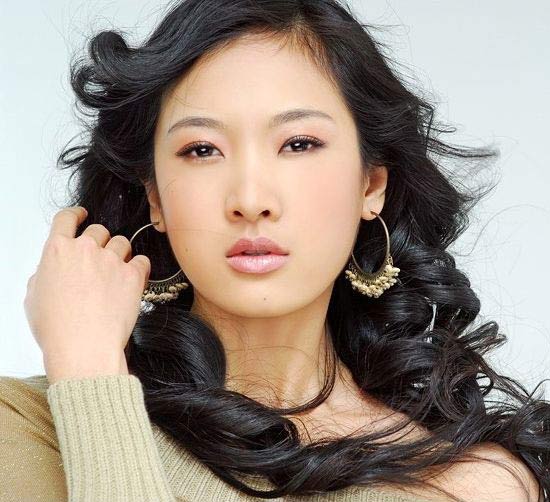
原图
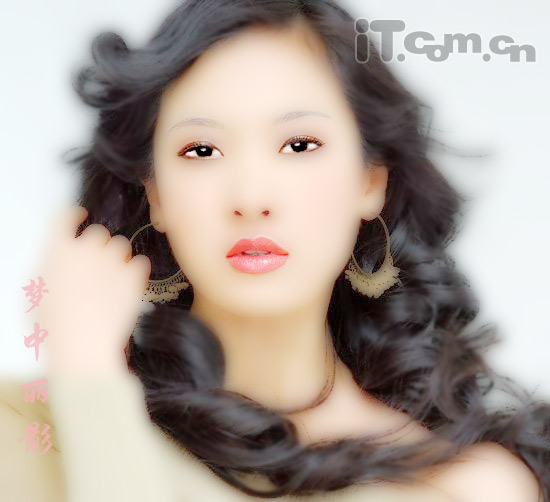
步骤:
首先把她的皮肤弄成通透一点,进入通道,复制绿色通道,如图:

打开滤镜--其它--高反差保留,把半径设到12左右,可以重复几次。然后点击下面圆圈图案的载入选区按钮。如图:

回到图层面板,点击一下原图:

然后按选择--反选按钮。再打开曲线(CTRL+M)工具,把它调亮一点。参数自已把握,效果如下,皮肤比原来通透了:
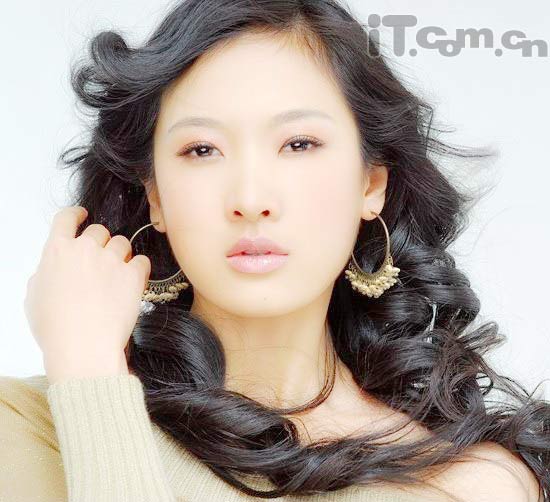 接着先把眼睛扣出来,按CTRL+J复制图层,嘴巴、眉毛也分别抠出来,同样按CTRL+J复制。接下来选择回原来的背景层按CTRL+ALT+ ~ 选取高光, 按滤镜--模糊--高斯模糊,参数可以自已把握,我设的是9。效果如下: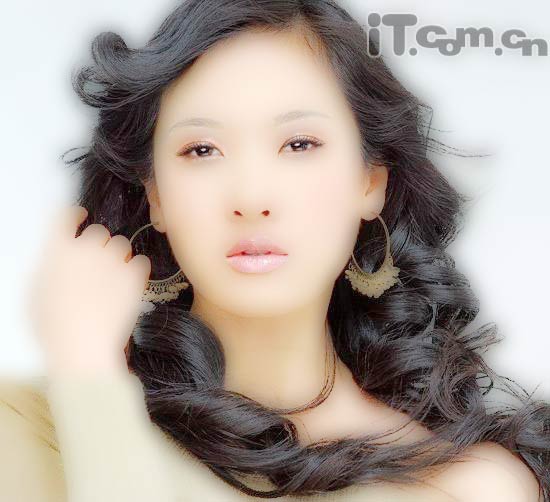
接着用工具箱的减淡和加深工具分别给眼白和眼珠部份涂抹,让眼睛看起来更深邃,如图:
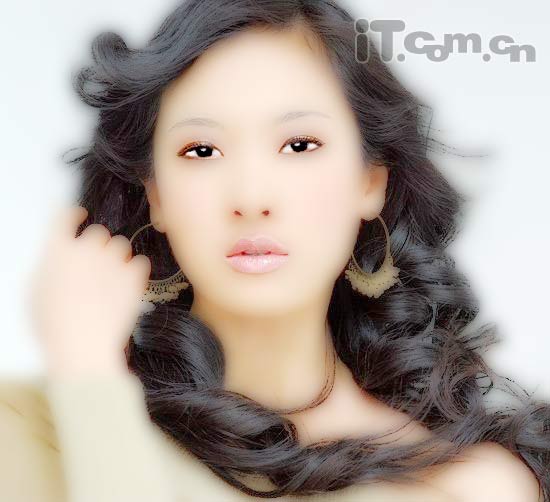 接着新建一个图层,把前景色设成自已喜欢的红色,然后用画笔慢慢在嘴唇合适的地方涂抹,然后把图层样式改成柔光,效果如下: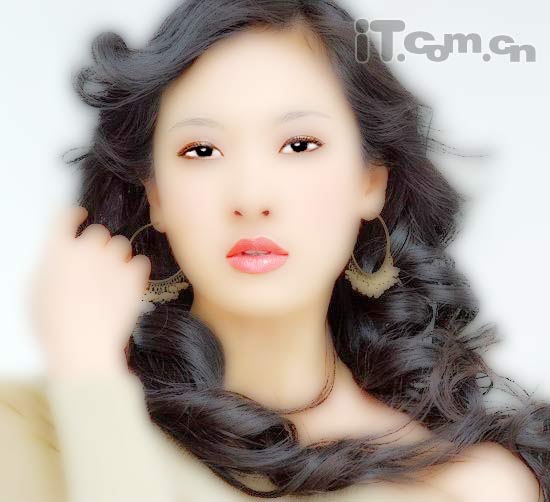
接着我用模糊工具,结合不透明度的改变,顺着头发的纹理慢慢涂抹.效果如下:
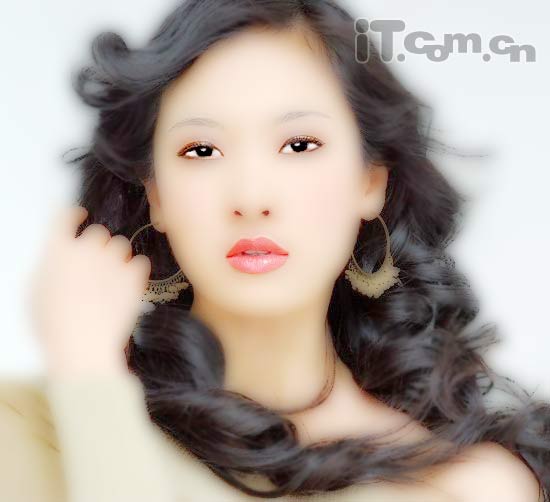
最后调下细节的地方,随便加了几个字.呵呵.效果如下图。(可能效果还稍欠一点,希望跟大家多多交流:)
版权声明:本文由驱动中国整理发布,转载需注明出处与原文链接。如有疑问请联系
editor@qudong.com。
来源:驱动中国 · 原文链接:https://www.qudong.com/article/43071.html
本文价值
★★★★★
—
成为第一个评分的人
登录后为本文打分
评论加载中…