
用Photoshop打造精美书本
AI摘要
由 AI 生成 · 仅供参考
用Photoshop打造精美书本,当作练习一下,技术含量不高~~先看下效果:新建一个如图所示的背景层新建透明层,矩形选框勾勒出书面,填充浅灰色,如下图所示然后新调整图层。选择色相饱和度,为该层着色,如下:再选择加深工具,参数如下,在书页四周涂抹,加深书页四周表面,如下图所示:nbsp;再新..
当作练习一下,技术含量不高~~
先看下效果:
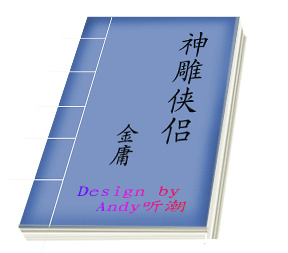
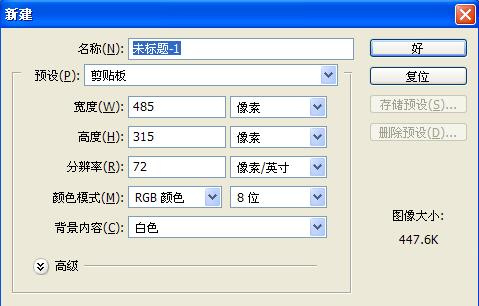
新建一个 如图所示的背景层
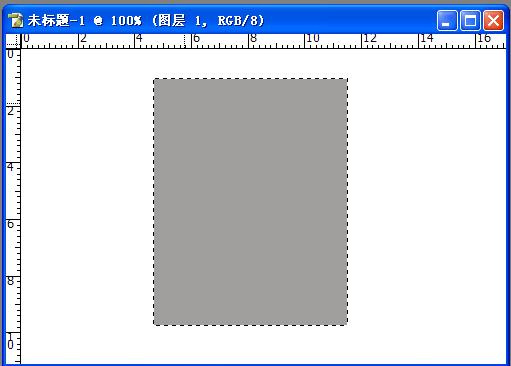
新建透明层,矩形选框勾勒出书面,填充浅灰色,如下图所示
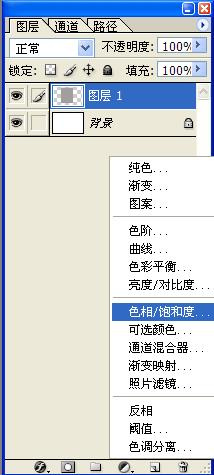
然后新调整图层。选择色相饱和度,为该层着色,如下:
 再选择加深工具,参数如下,在书页四周涂抹,加深书页四周表面,如下图所示: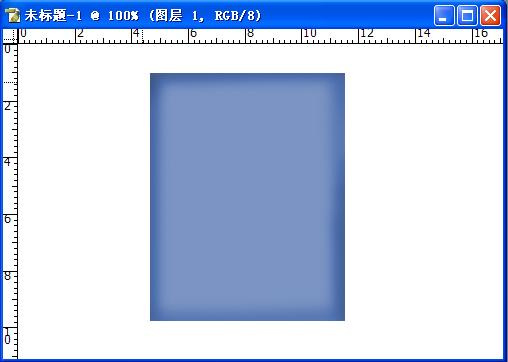
再新建图层,用白色画笔画出如下所示:
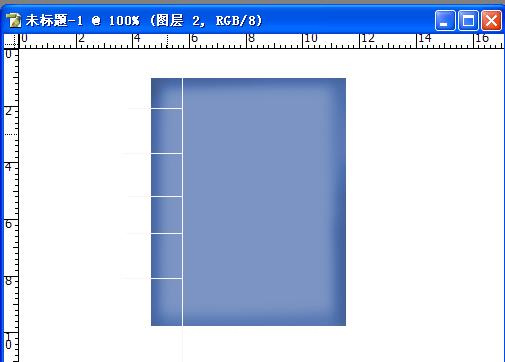
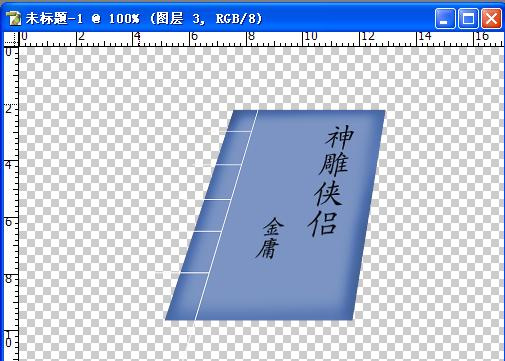
在书页上下上想写的字,并且调整角度,如下图所示
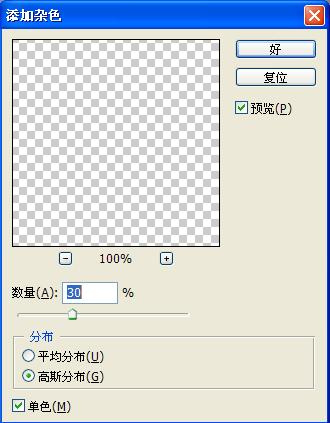
新建一层,矩形选框选择一个矩形,填充白色,然后选择滤镜->添加杂色参数如下:
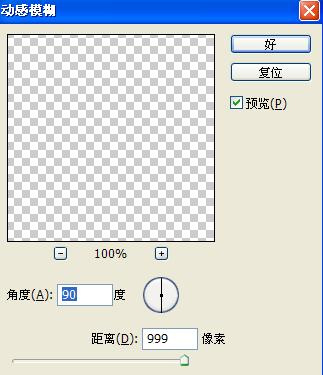
然后点,滤镜-》模糊-》动感模糊,参数如下:
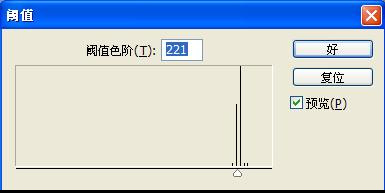
然后点图层-》调整-》阈值,参数如下:
 得到如下图所示的用来做书厚的图形: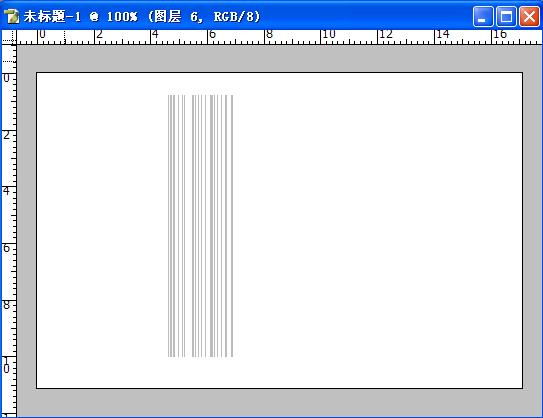
调整上述书厚图层,并复制一层,不断调整倒如下所示的图形,得到书的侧面图。
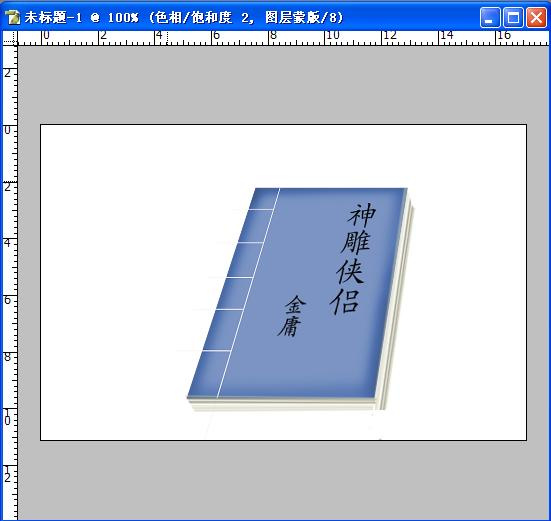
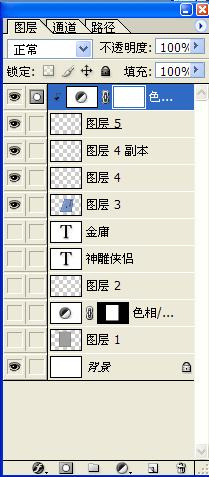
最终各个图层如下所示:
下面再来添加上一个自己的签名,我弄个动的,换个签名。用Flash做。
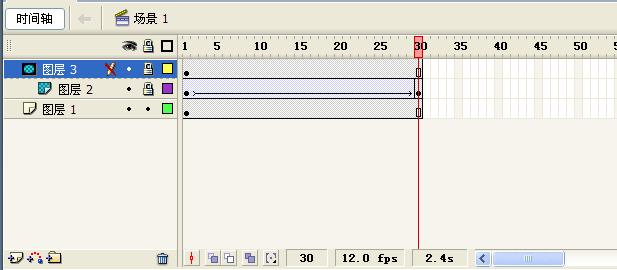
将上面得到的图形导入到flash当中。矩形在舞台上绘制一个色块,用来作为遮罩层,如下所示:

然后新建图层,将色块添加2个关键桢,补充补间动画,再在色块层上打出自己的签名字,然后将其设为遮罩层。时间轴及图层如下:
最后保存图片序列,导入IR得到gif图片如下所示:

这样就做完了,可能表述的不是很清楚,当然要有基础的应该看得懂,就当再练练守吧,看不懂的可以M我
版权声明:本文由驱动中国整理发布,转载需注明出处与原文链接。如有疑问请联系
editor@qudong.com。
来源:驱动中国 · 原文链接:https://www.qudong.com/article/42819.html
本文价值
★★★★★
—
成为第一个评分的人
登录后为本文打分
评论加载中…