
Photoshop教程:另类抽丝法
AI摘要
由 AI 生成 · 仅供参考
Photoshop教程:另类抽丝法,传统的抽丝方法大家都知道.今天介绍一种新方法:利用波浪滤镜制作抽丝效果.也是一种非常简便的方法原图效果图1效果图2效果图3效果4:打开图像新建一层选择渐变工具选择从前景到透明把前景色设置成黑色由下向上按住Shift键拖动鼠标nbsp;滤镜扭曲波浪nbsp;设置数值为1、1、..
传统的抽丝方法大家都知道.今天介绍一种新方法:利用波浪滤镜制作抽丝效果.也是一种非常简便的方法
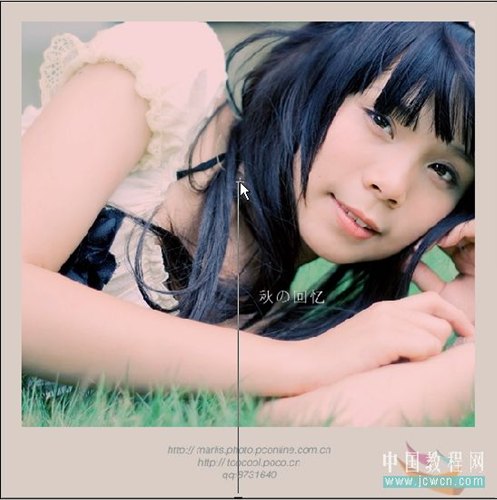
原图

效果图1

效果图2

效果图3

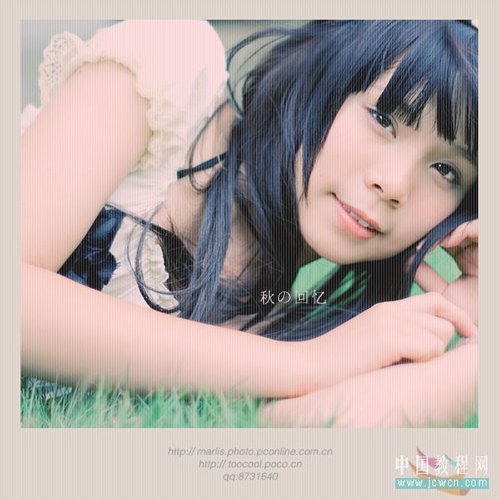
效果4:
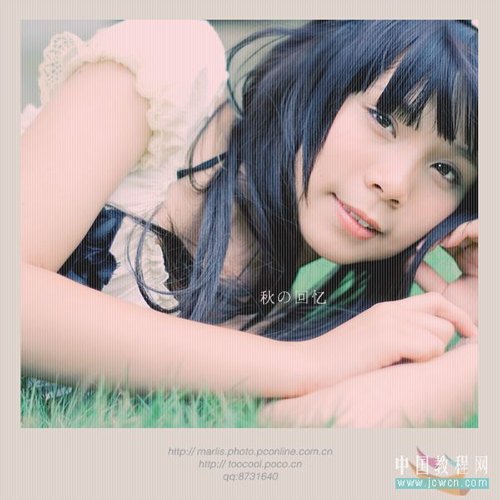 打开图像
打开图像 
新建一层
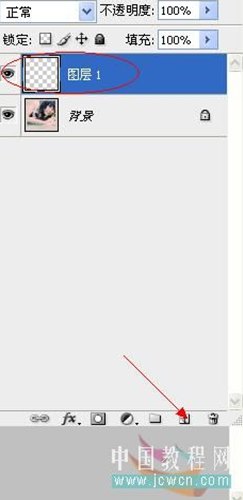
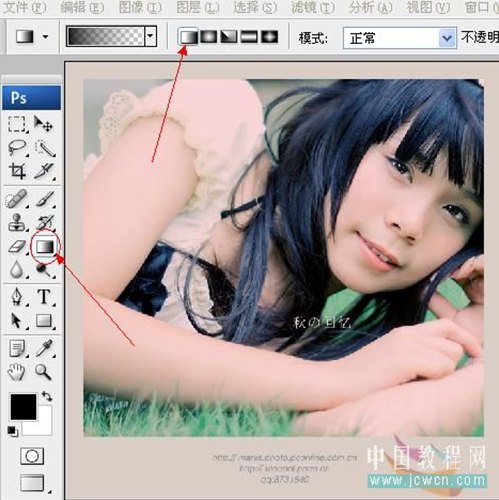
选择渐变工具
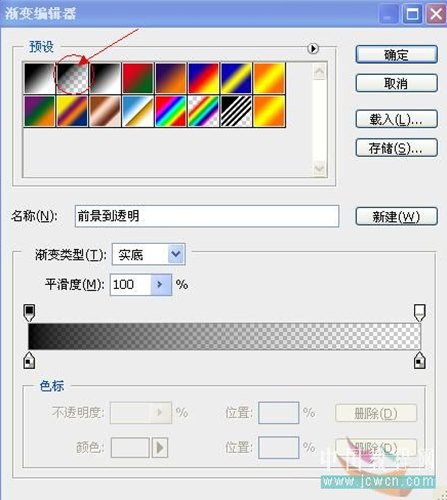
选择从前景到透明 (把前景色设置成黑色)
由下向上按住Shift键拖动鼠标
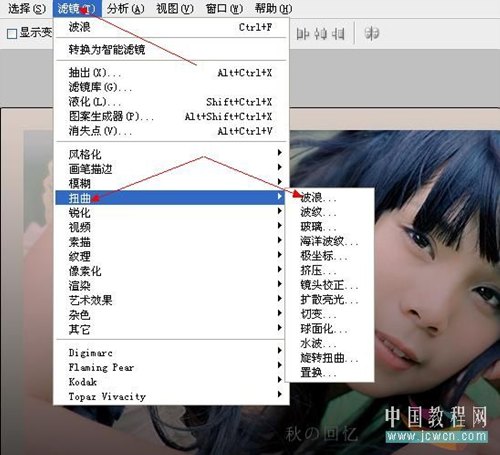
 滤镜 扭曲 波浪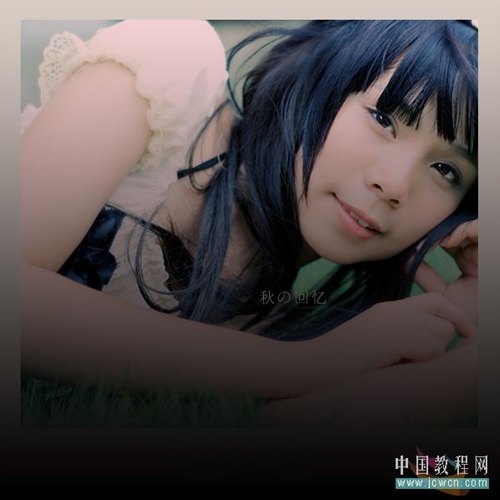
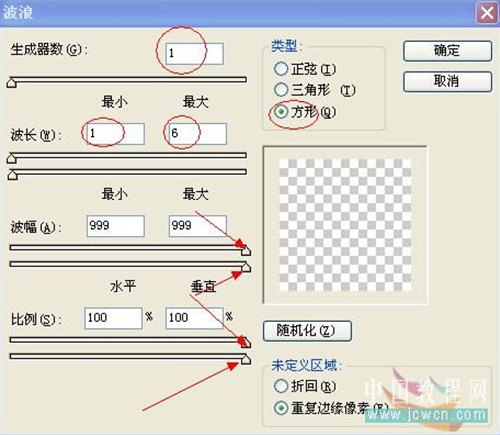
设置数值为1 、 1 、 3 (版本为CS2设置数值为:3 CS3数值为:6)类型:方形 下方四行滑块参数拉到最右边
调整图层一的不透明度为50%
得到效果1

按Ctrl+F得到效果2
 按Ctrl+T变换 旋转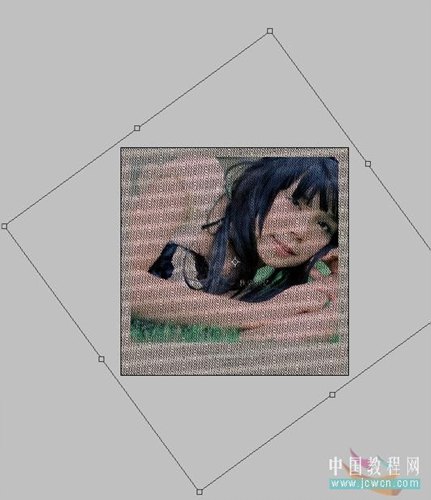
得到效果3
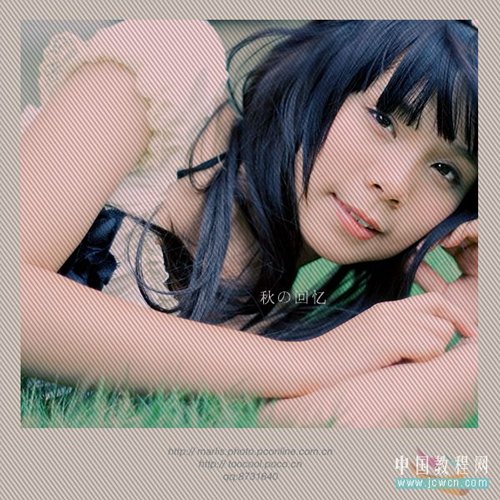
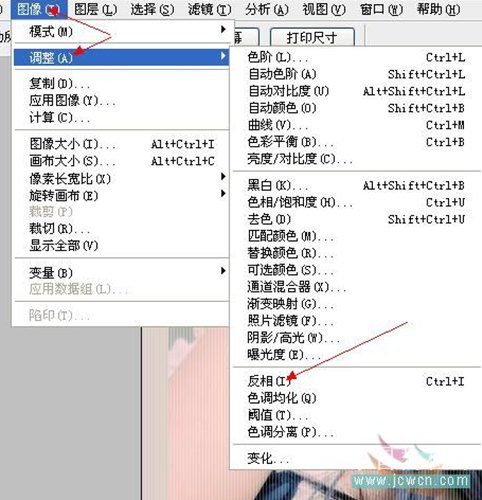
图像 调整 反相
降低图层不透明度 得到效果4
是不是很简单易学啊....
版权声明:本文由驱动中国整理发布,转载需注明出处与原文链接。如有疑问请联系
editor@qudong.com。
来源:驱动中国 · 原文链接:https://www.qudong.com/article/42818.html
本文价值
★★★★★
—
成为第一个评分的人
登录后为本文打分
评论加载中…