Photoshop教程:多图合成打造神秘魅力千年沉船(1)
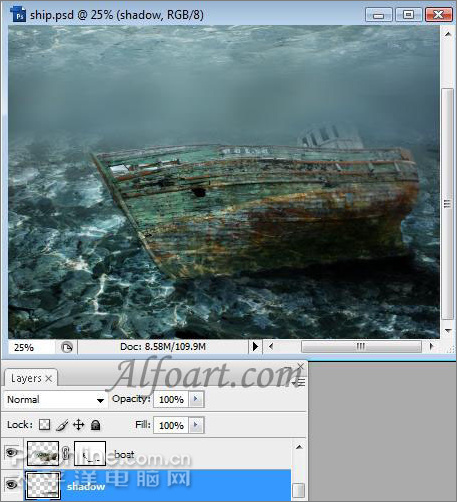
Photoshop教程:多图合成打造神秘魅力千年沉船,作者将教给用户如何轻松制作出一个充满魄力的水底场景,而无须亲身下水或者真的弄沉一艘船。作者选择从一幅典型的轮船照片开始,逐步添加各种让人感兴趣的要素,最终组合成一幅让人惊叹的作品。先来看看效果图以及相关素材图吧:运用到的素材:·新建一个空白的文档·插..
作者将教给用户如何轻松制作出一个充满魄力的水底场景,而无须亲身下水或者真的弄沉一艘船。作者选择从一幅典型的轮船照片开始,逐步添加各种让人感兴趣的要素,最终组合成一幅让人惊叹的作品。先来看看效果图以及相关素材图吧:

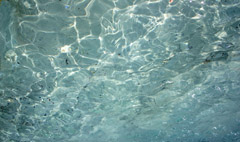
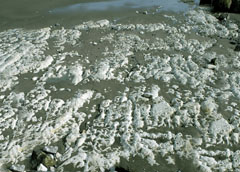
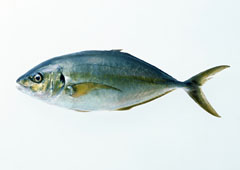
运用到的素材:
·新建一个空白的文档
·插入作为海底背景的沙滩照片
·对“海底”进行自由变换(Ctrl+T,或编辑-自由变换/变换-透视),选择透视模式
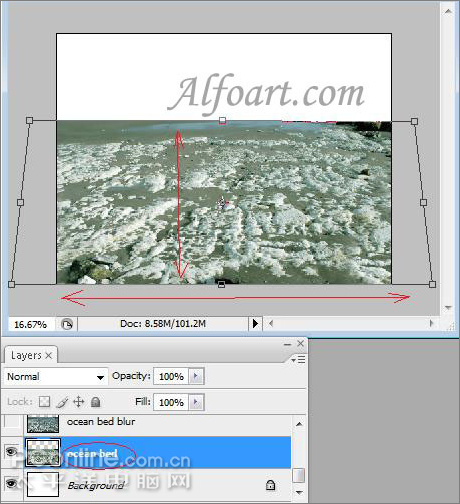
·复制“海底”图层
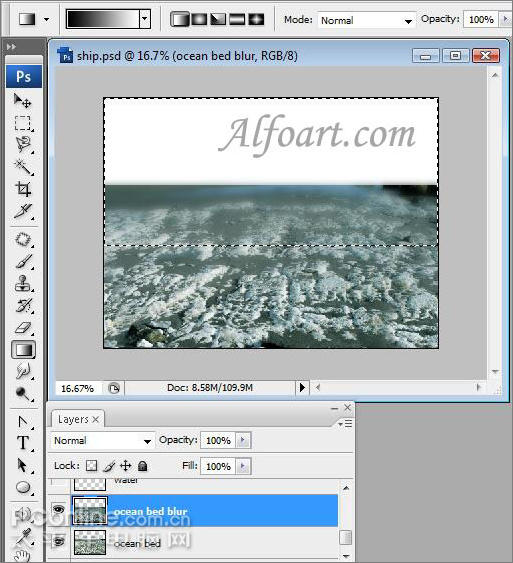
·使用色彩平衡、色阶、色相/饱和度对“海底”进行色彩调节
·点击快速蒙版图标(切换至快速蒙版模式),在蒙版内拉一个线性的黑白渐变效果(由下往上,按住shift保持直线)
·再次点击快速蒙版图标(离开快速蒙版),滤镜·模糊·高斯模糊
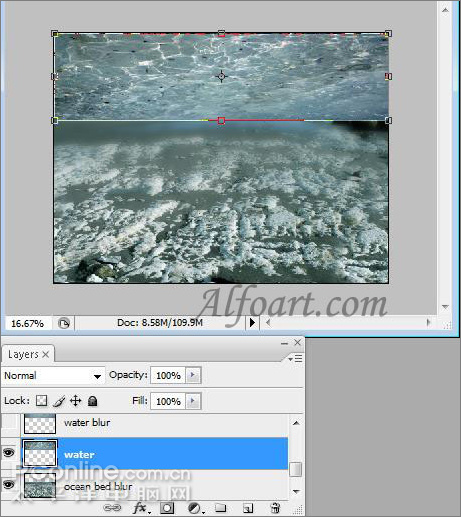
·建立一个新的图层,插入海面的材质图片
·重复之前的动作(使用自由变换-透视,把图片调整到合适的角度;形成渐变模糊效果)
·再次复制海面图层
·编辑-变形-垂直翻转
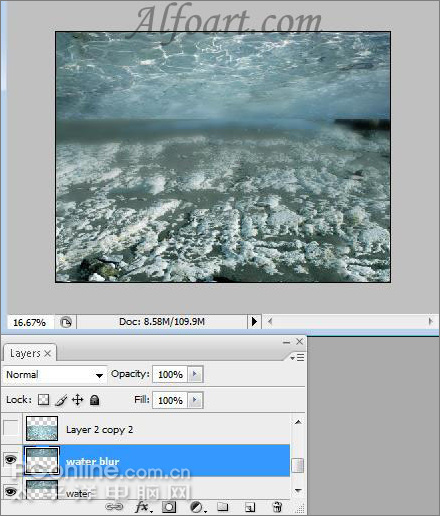
·把这个图层移动到“海底”图层之上,把图像拉伸至合适的大小(刚好覆盖海底)
·图像-调整-色阶,把中间的灰色滑块移向右边,白色滑块移向左边,增强画面对比度
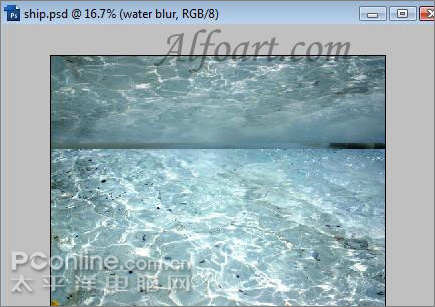
·选择图层混合模式为正片叠底,透明度80-90%
·建立一个黑白渐变的蒙版

·回到海面图层
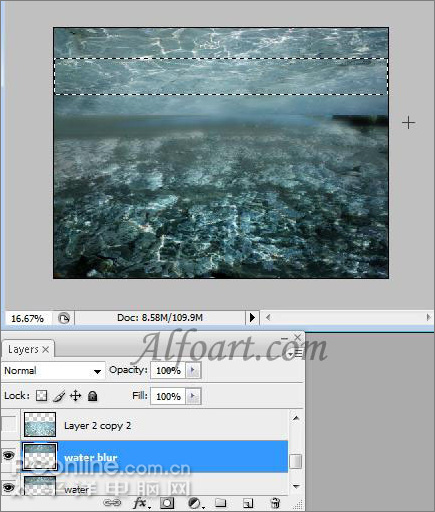
·使用矩形选框工具建立一个长方形选区(如图所示)
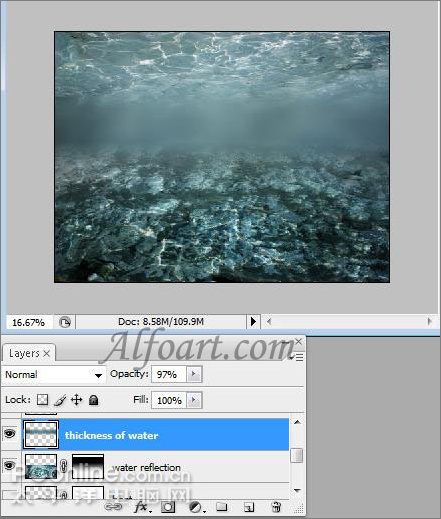
·复制并粘贴到一个新的图层,位于水面反射层之上
·滤镜-模糊-高斯模糊(25)
·滤镜-模糊-动态模糊(0,400)
·垂直拉大这块区域
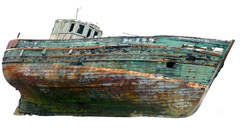
·插入轮船的照片
·添加一个矢量渐变蒙版,并擦掉部分船身的底部,让其产生插入到沙中的感觉。

·按住CTRL点击轮船图层
·建立一个新图层
·填充一个黑色到透明的线性渐变
·自由变换-垂直翻转
·编辑-变换-斜切
·把这个图层移动到轮船图层之下