
Photoshop教程:锻造威风凛凛至酷龙盾(下)(1)
AI摘要
由 AI 生成 · 仅供参考
Photoshop教程:锻造威风凛凛至酷龙盾(下),27、取消选区,复制“剑托”层,将“剑托副本”层垂直翻转,调整位置,跟“剑托”层合并如下图。图28整合剑托28、调整大小和位置。图29完善剑托29、设置图形样式,使剑托立体化。图30设置剑托层样式30、在“剑托”层下新建一层(“血槽”层上),命名为“手柄”。图31新..
27、取消选区,复制“剑托”层,将“剑托副本”层垂直翻转,调整位置,跟“剑托”层合并如下图。
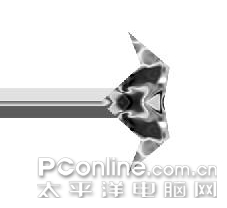
图28 整合剑托
28、调整大小和位置。
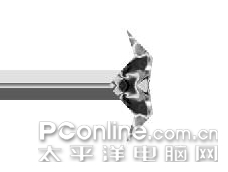
图29 完善剑托
29、设置图形样式,使剑托立体化。

图30 设置剑托层样式
30、在“剑托”层下新建一层(“血槽”层上),命名为“手柄”。
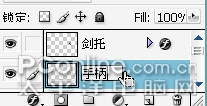
图31 新建手柄层
31、钢笔勾路径。
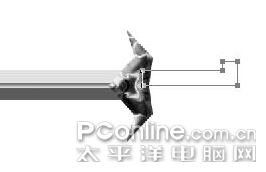
图32 勾画手柄路径
32、按前面讲过的方法做成这样。
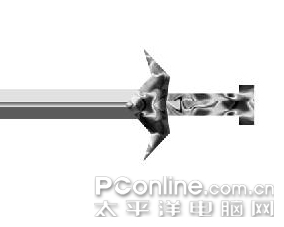
图33 整合手柄
33、按“ctrl”单击“手柄”图层,选择图层透明度选区,执行“选择>修改>平滑”,平滑选区5像素。
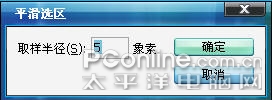
图34 羽化剑托选区
34、反选选区按DEL键删除剑托锐角。
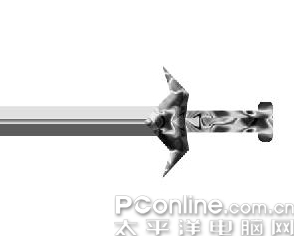
图35 修边剑托
35、保持当前选区,羽化5像素,上移选区并调整曲线加深手柄下部。
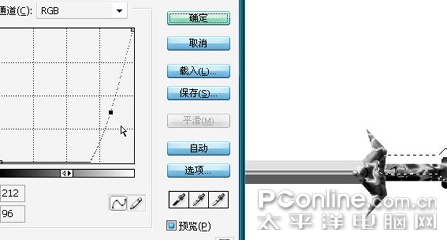
图36 增强剑托暗部
36、下移选区并调整曲线加亮手柄上部。
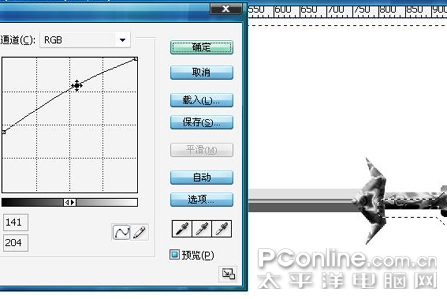
图37 增强剑托亮部
37、手柄完成,隐藏白色背景,在“剑托”层上新建一层,然后按“Ctrl+alt+shift+e”组合键将可见图层合并到新图层中,命名新层为“剑”,隐藏“剑托”、“手柄”、“血槽”和“剑身”层,取消“bg”、“雾”层。
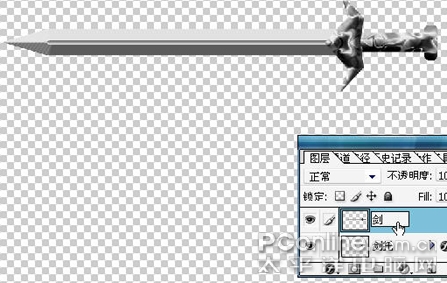
图38 隐藏和显示相关图层
38、在“剑”层上新建一层,根据剑的形状涂点高光。
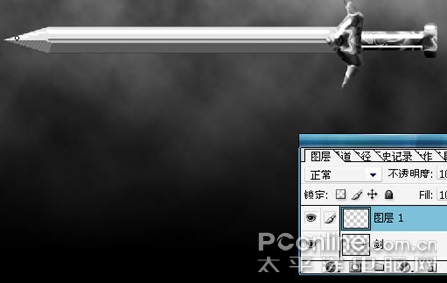
图39 涂高光区域
39、高斯模糊,半径4,跟“剑”层编组后合并。
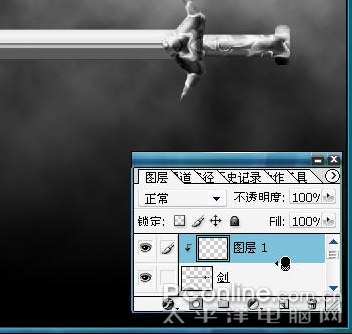
图40 高光效果
版权声明:本文由驱动中国整理发布,转载需注明出处与原文链接。如有疑问请联系
editor@qudong.com。
来源:驱动中国 · 原文链接:https://www.qudong.com/article/42491.html
本文价值
★★★★★
—
成为第一个评分的人
登录后为本文打分
评论加载中…