
Photoshop教程:蓝色梦幻星光MM唯美艺术效果(1)
AI摘要
由 AI 生成 · 仅供参考
Photoshop教程:蓝色梦幻星光MM唯美艺术效果,最终效果:教程:1.创建一500*500象素的空白景色,填充成蓝色:2.打开一幅简易色调的照片3.拉到蓝色背景中4.由于照片很小,因此我们将蓝色的背景填充满,如此显得与背景不冲突5.拷贝一MM图层,把两个MM图层的图层模式都设定为亮度。这时候照片呈现蓝色。6.单击拷贝的那..
最终效果:
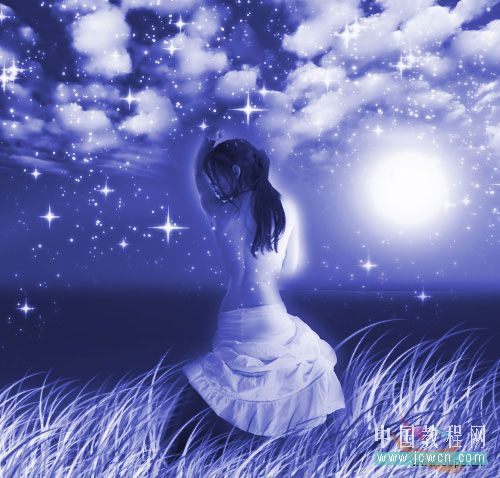
教程:
1.创建一500*500象素的空白景色,填充成蓝色:
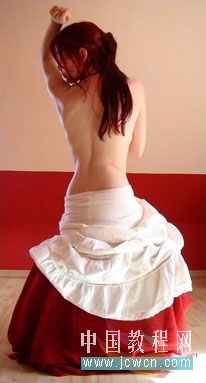
2.打开一幅简易色调的照片
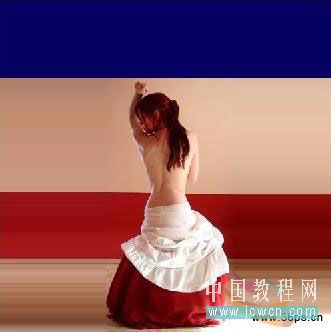
3.拉到蓝色背景中

4.由于照片很小,因此我们将蓝色的背景填充满,如此显得与背景不冲突
5.拷贝一MM图层,把两个MM图层的图层模式都设定为亮度。这时候照片呈现蓝色。
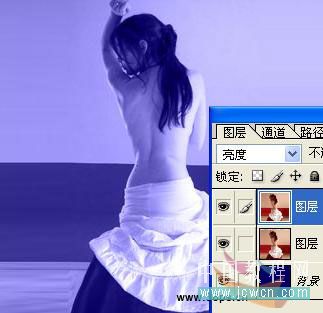
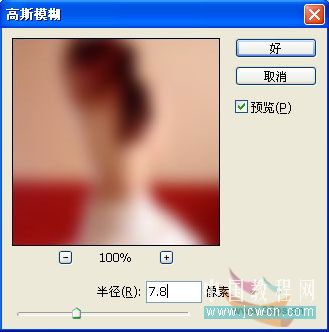
6.单击拷贝的那个新MM图层,单击滤镜-----模糊-----高斯模糊,设定7.8象素的模糊
7.单击橡皮工具,在属性那选取一柔边的画笔,对拷贝出来的这个MM执行擦拭,沿着MM的框架执行擦拭!主要是将模糊过的MM给檫出来,尽情用你的鼠标是touch MM的身体~~~
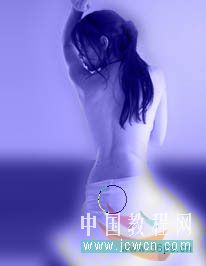
几乎达到如下效果

版权声明:本文由驱动中国整理发布,转载需注明出处与原文链接。如有疑问请联系
editor@qudong.com。
来源:驱动中国 · 原文链接:https://www.qudong.com/article/42199.html
本文价值
★★★★★
—
成为第一个评分的人
登录后为本文打分
评论加载中…