
Photoshop教程:打造夜空中绚丽的北极光(1)
AI摘要
由 AI 生成 · 仅供参考
Photoshop教程:打造夜空中绚丽的北极光,本人翻译水平有限,有不妥之处请P友们指正,谢谢。最终效果:1、新建一层,300X500像素,背景黑色,再新建一空白层,白色画笔3像素,按着shift键,从上向下画一直线。2、滤镜-扭曲-切变,如图:3、ctrl+T自由变换,看图:4、按着ctrl键鼠标点击曲线层,载入选区,按Q进..
本人翻译水平有限,有不妥之处请P友们指正,谢谢。
最终效果:

1、新建一层,300X500像素,背景黑色,再新建一空白层,白色画笔3像素,按着shift键,从上向下画一直线。

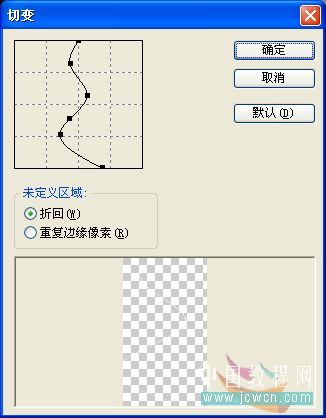
2、滤镜-扭曲-切变,如图:

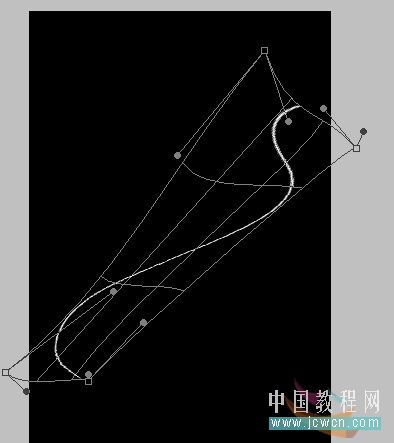
3、ctrl+T自由变换,看图:
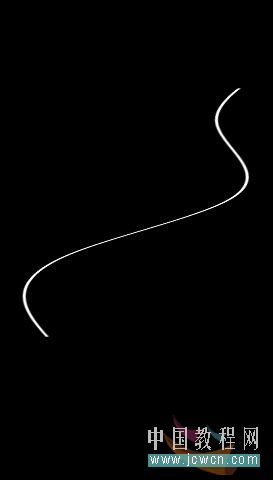
4、按着ctrl键鼠标点击曲线层,载入选区,按Q进入快速蒙版。
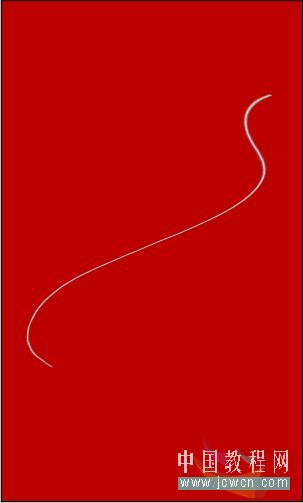
5、选择编辑-变换-顺时针旋转90度

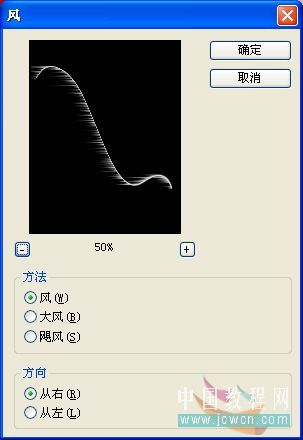
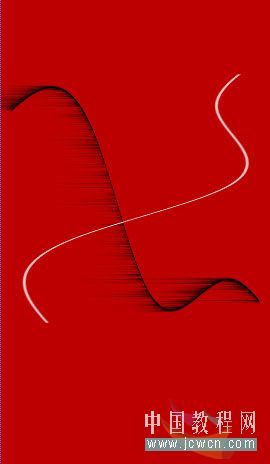
6、选择滤镜-风格化-风,设置如图,重复2-3次获得你想要的长度。
版权声明:本文由驱动中国整理发布,转载需注明出处与原文链接。如有疑问请联系
editor@qudong.com。
来源:驱动中国 · 原文链接:https://www.qudong.com/article/42198.html
本文价值
★★★★★
—
成为第一个评分的人
登录后为本文打分
评论加载中…