
Photoshop教程:无与伦比的美女侧片轮廓图(1)
AI摘要
由 AI 生成 · 仅供参考
Photoshop教程:无与伦比的美女侧片轮廓图,本教程利用Photoshop的简单功能制作一个有特点的美女侧面轮廓图。原图效果图制作步骤我们首先制作一个图案,成为ps的自定义图案。创建3x3pixels的文档,使用大小为1px的铅笔工具颜色按下图所示然后按CTRL+A,然后选择编辑菜单自定义图案命令,命名为Pattern1。同样的方..
本教程利用Photoshop的简单功能制作一个有特点的美女侧面轮廓图。
原图

效果图
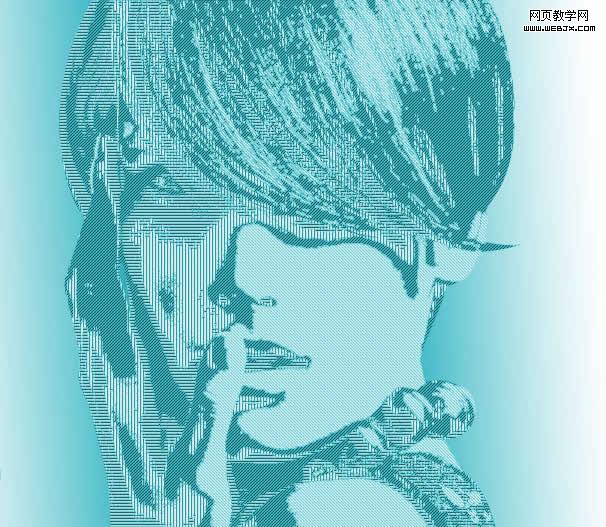
制作步骤
我们首先制作一个图案,成为ps的自定义图案。
创建3 x 3 pixels的文档,使用大小为1px的铅笔工具颜色按下图所示

然后按CTRL+A,然后选择编辑菜单自定义图案命令,命名为Pattern 1。
同样的方法再创建一个

定义为Pattern 2。
再创建一个定义为Pattern 3.

同样在创建一个定义为Pattern 4。
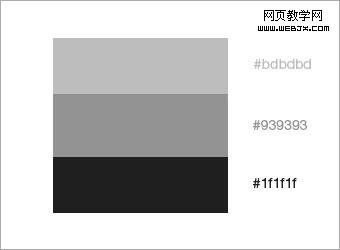
创建一个750×550 pixels得文档,利用钢笔工具把人物选出来创建一个路径,然后把人物图片隐藏。

然后创建一个图层,然后再选区中用Pattern 1 填充。

不隐藏图片了,首先给图片去色,调整阴影和亮度都是0,调整色调分离设置为6,把这个图层移动到最上面。

在创建一个新层,然后使用选择工具选择头部黑暗的区域,用 Pattern 4填充。

同样方法用Pattern 2 填充中部灰色区域。

用Pattern 3填充。
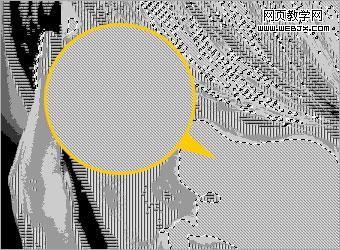
这时的效果。

下面我们开始上色。
新建立色相和饱和度调整层,设置如下Hue 185,Saturation55, Lightness17

最后我又添加了一个渐变的效果,最终效果。
版权声明:本文由驱动中国整理发布,转载需注明出处与原文链接。如有疑问请联系
editor@qudong.com。
来源:驱动中国 · 原文链接:https://www.qudong.com/article/41880.html
本文价值
★★★★★
—
成为第一个评分的人
登录后为本文打分
评论加载中…