
Photoshop滤镜制作脱落的墙壁效果(1)
AI摘要
由 AI 生成 · 仅供参考
Photoshop滤镜制作脱落的墙壁效果,本教程部分纹理效果实在通道里面完成。这样做的好处是可以方便调用。很多滤镜效果可以使用现有通道的纹理。这样省去了重新制作纹理的过程。最终效果1、打开下图所示的墙壁素材,点通道面板,新建Alpha1通道,执行“云彩”滤镜。2、复制出“Alpha1副本”通道,调整色阶,..
本教程部分纹理效果实在通道里面完成。这样做的好处是可以方便调用。很多滤镜效果可以使用现有通道的纹理。这样省去了重新制作纹理的过程。
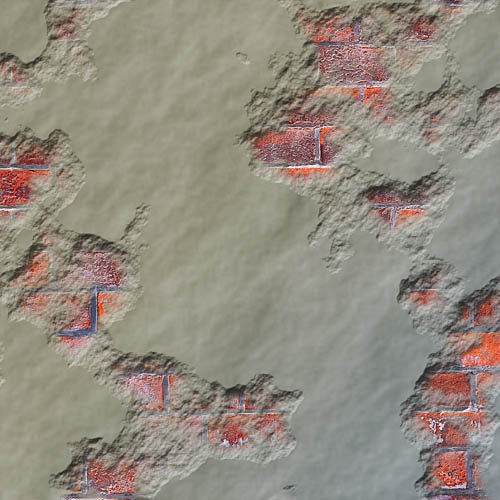
最终效果
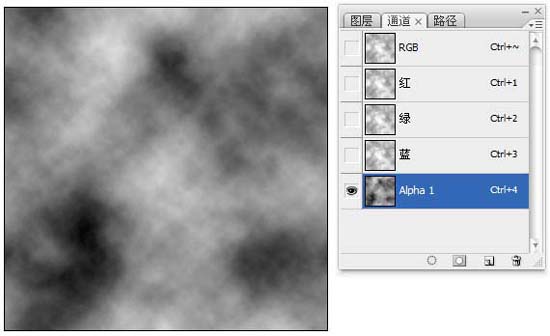
1、打开下图所示的墙壁素材,点通道面板,新建Alpha1通道,执行“云彩”滤镜。

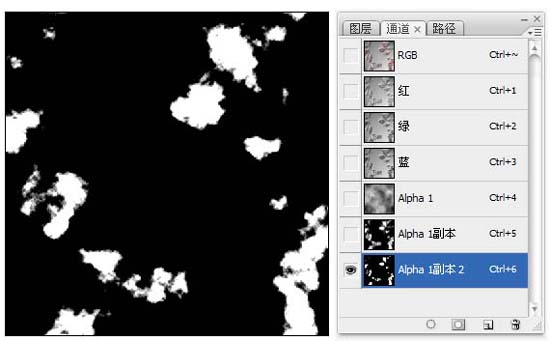
2、复制出“Alpha1副本”通道,调整色阶,将对比度增强,执行反相,以获得正确的选区。

3、复制出“Alpha1副本2” 通道,继续调整色阶,再次增强对比度。
 #p#副标题#e#
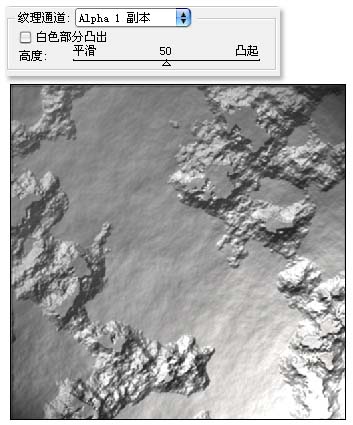
4、在三个通道中,前两个为作为光照效果的所需的纹理通道,“Alpha1通道”是为了获得墙面的不平整效果,“Alpha1通道副本”是为了获得破损部分,“Alpha1通道副本2”为删除不需要部分的选区通道。
在“砖墙”图片的上新建一个图层填充灰色,执行“光照效果”滤镜,“纹理通道”选择为“Alpha1”。

5、继续执行“光照效果”滤镜,“纹理通道”选择为“Alpha1副本”通道。
6、载入“Alpha1副本2”通道的选区,按Delete键删除,显露出背景图层的砖墙,完成最终效果。

版权声明:本文由驱动中国整理发布,转载需注明出处与原文链接。如有疑问请联系
editor@qudong.com。
来源:驱动中国 · 原文链接:https://www.qudong.com/article/41879.html
本文价值
★★★★★
—
成为第一个评分的人
登录后为本文打分
评论加载中…