
Photoshop整容教程:让MM美唇大嘴变小嘴(1)
AI摘要
由 AI 生成 · 仅供参考
Photoshop整容教程:让MM美唇大嘴变小嘴,nbsp;nbsp;nbsp;nbsp;对于那些追求完美的女生而言,她们容不得有任何瑕疵。本文是一篇经典的Photoshop整容教程,文章向大家讲解如何为漂亮MM进行美唇处理。nbsp;nbsp;nbsp;nbsp;nbsp;首先来看看原图和效果图,以及对比效果。图为:原图图为:效果图图为:对比效果nbsp;..
对于那些追求完美的女生而言,她们容不得有任何瑕疵。本文是一篇经典的Photoshop整容教程,文章向大家讲解如何为漂亮MM进行美唇处理。
首先来看看原图和效果图,以及对比效果。

图为:原图
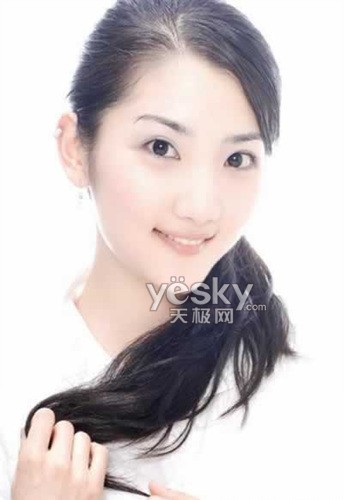
图为:效果图

图为:对比效果
下面就开始实际操作了。
1.首先从Photoshop中打开原图:
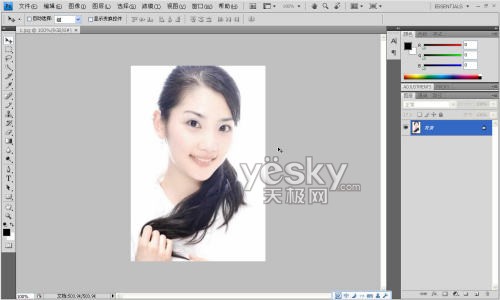
图为:打开原图
2.从工具栏中选择 椭圆选取工具 ;
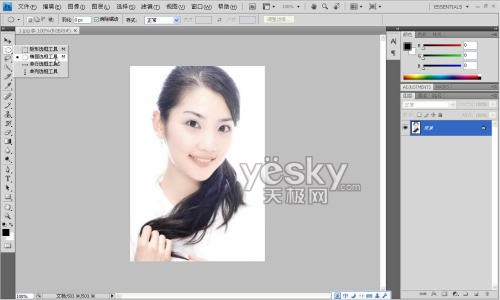
图为:选择“椭圆选取工具”
3.在原图上,使用椭圆选取工具选中需要进行改动的嘴唇部分;
#p#副标题#e#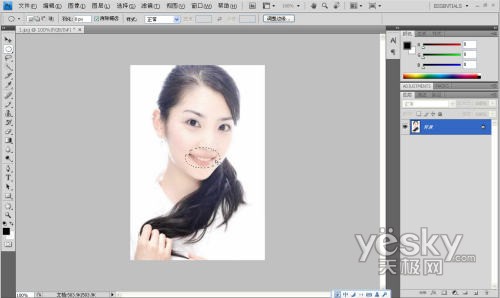
图为:选择需要改动的嘴唇
4.对选区进行羽化处理,参数:羽化半径调整为30;
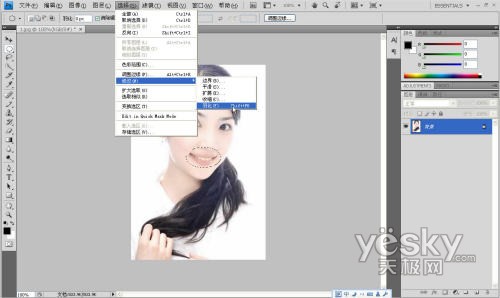
图为:找到羽化处理
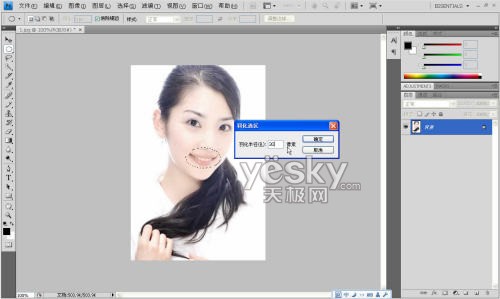
图为:羽化参数设置
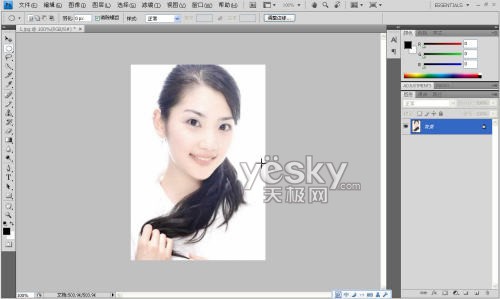
图为:羽化后的效果
5.对目前的图像执行以下操作,滤镜 —> 扭曲 —> 挤压,具体的参数可自由控制,直到对效果满为位置;
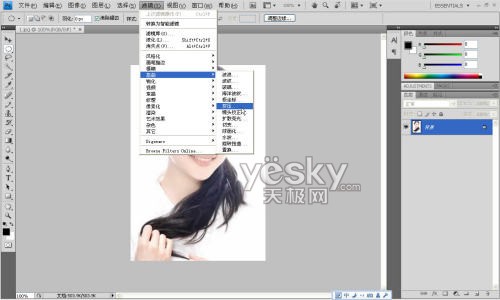
图为:找到滤镜下的挤压
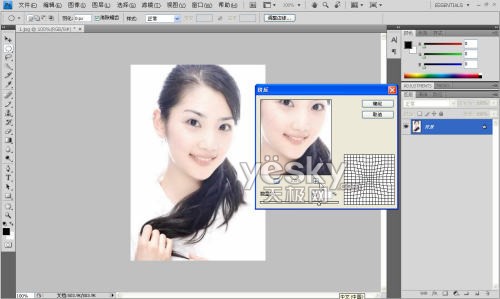
图为:根据自己的需求调整参数

图为:最终效果图
由于改动的部分较小,如果不仔细看,可能很难发现有变化,不过,修改后的整体效果更美观。
版权声明:本文由驱动中国整理发布,转载需注明出处与原文链接。如有疑问请联系
editor@qudong.com。
来源:驱动中国 · 原文链接:https://www.qudong.com/article/41815.html
本文价值
★★★★★
—
成为第一个评分的人
登录后为本文打分
评论加载中…