
Photoshop中特色文字效果点缀网页(1)
Photoshop中特色文字效果点缀网页,1.更有质感的字这个LOGO,它显得更有质感,文字有一张向外伸展,不会死板地贴在网页上.如果你仔细观察,你会很容易发现文字的brightkite都使用了色彩“渐变”.是的,文字的颜色都不是单色填充,而是“渐变”.”渐变”为什么看起来更有质感呢?这是因为这里模拟了大自然光照中的..
1.更有质感的字

这个LOGO,它显得更有质感,文字有一张向外伸展,不会死板地贴在网页上.如果你仔细观察,你会很容易发现文字的brightkite都使用了色彩“渐变”.是的,文字的颜色都不是单色填充,而是“渐变”.”渐变”为什么看起来更有质感呢?这是因为这里模拟了大自然光照中的效果,即高光部分在文字的上方,而低光在下.同时也不要忽略了另一个细节,就是文字的“阴影”。
那到底要怎么做呢?
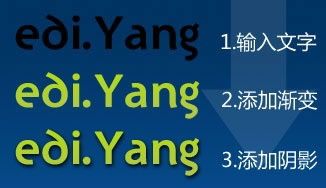
留意图中的2跟3,如果你还不懂如何添加渐变.请在图层面板中双击”图层名”右边的空白处,或是点击下图中的第2个按钮(在图层面板下方)打开样式面板。

“渐变叠加”,然后按下图设置,渐变的颜色选择2个同色系但是有”深浅对比”的颜色,例如例子中,一个浅绿跟深绿,这样才能模拟光照效果。

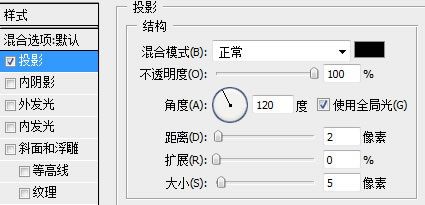
阴影还是一样在样式面板左侧点”投影”,然后按下图设置:
再看其他使用了这个方法的网站设计:
 #p#副标题#e#
2.凹陷的字
照例看一个例子:

ALEX BUGA网站的LOGO,是凹陷字体的典范.而这样的字体效果很明显有一种凹陷在背景里的感觉,甚至文字像是刻在石头上一般,如果你已经完成了第一个文字效果,那么接下来的内容对你是相当简单的。
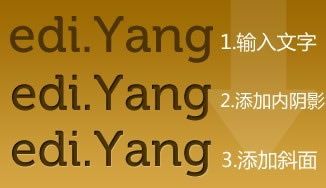
1.首先输入文字,颜色填充为较背景更深的颜色,例子中为#4e3400
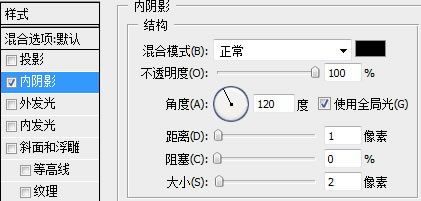
2.添加”内阴影”样式,设置如下图:
3.添加”斜面和浮雕”样式,设置如下:
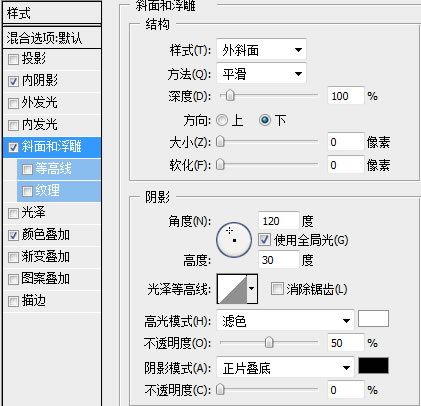
作品完成,该效果需注意:
1、字体颜色选择与背景色要搭配
2、第2部的内阴影设置时,”大小”与”距离”可以根据你的文字大小来调整
3、添加内斜面只为增强白色的光照效果,可以选择不加
接下来看一些使用”凹陷”效果的网站设计:

同时也在最后说明一下,虽然字体的效果可以有很多种,但是也要注意使用的场合,不是什么地方,什么类型的网站都适合我上面介绍的方法,有时候就是不加修饰的字体,也可以做出很好的效果。