
Excel2007如何制作单选按钮动态图表
AI摘要
由 AI 生成 · 仅供参考
Excel2007如何制作单选按钮动态图表
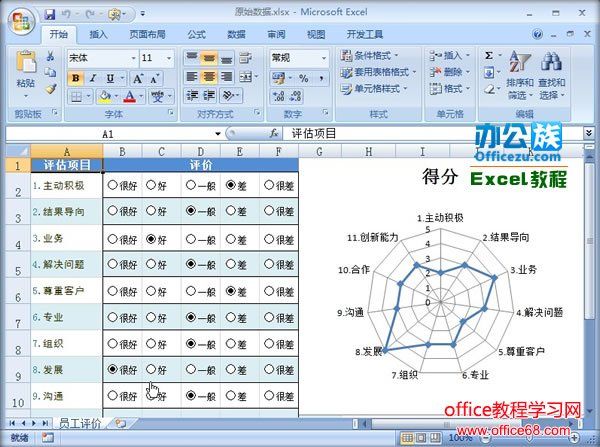
案例阐述使用【单选按钮】控件控制图表的数值变化,例如用于员工评估,表中有多个评估项目,每个项目由5挡的单选评价(很好、好、一般、差、很差),当用鼠标点击某项评估的“很好”评价后,旁边的图表即发生对应的改变。
操作步骤
 打开Excel2007,创建一个下图所示的表格,单击表单控件,添加一个选项按钮。

 在F2单元格绘制出控件,并修改名称。

 复制粘贴,依次修改名称,按照下面的样子。

 单击表单控件按钮,选择分组框。

 将第一行的控件用分组框框起来,右击,选择编辑文字。

 右击任意一个控件,选择设置控件格式。

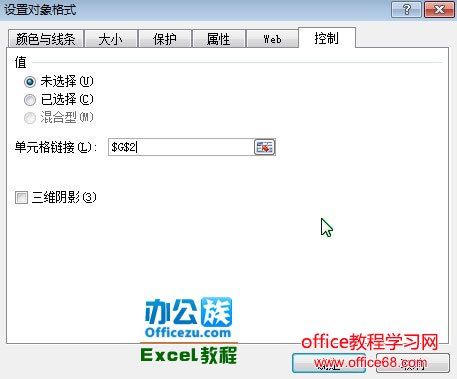
 在控制中,勾选未选择,单元格链接到G2,确定。
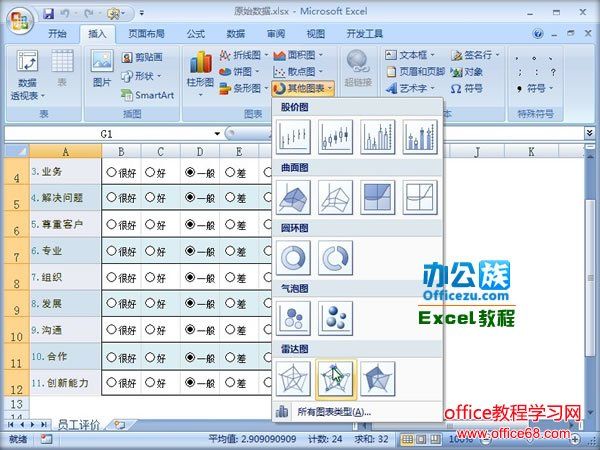
 单击插入图表--其他图表,选择雷达图中的第二个。
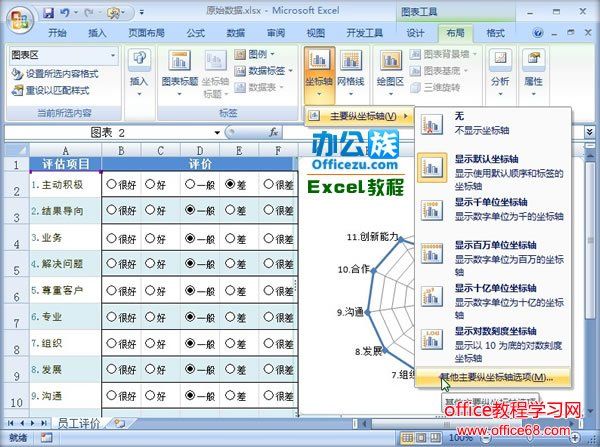
 图表插入之后,单击菜单栏--图表工具--布局--坐标轴-主要纵坐标轴,点击其他主要纵坐标轴。
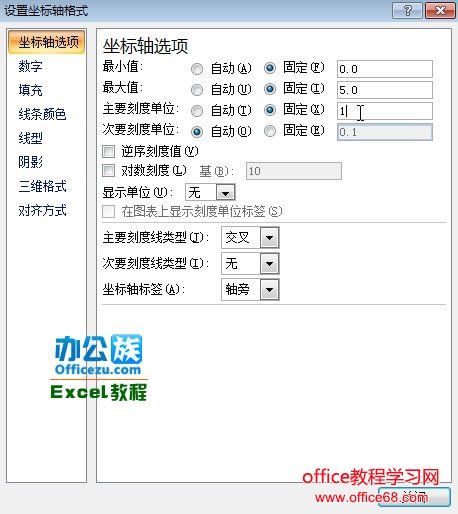
 在设置坐标轴格式对话框中,单击坐标轴选项,最大最小值以及主要刻度单位选择固定值,如下图所示。
 确定之后,我们就完成了制作,勾选相应的空间,即可打分,图表中的折线也随之变动。
版权声明:本文由驱动中国整理发布,转载需注明出处与原文链接。如有疑问请联系
editor@qudong.com。
来源:驱动中国 · 原文链接:https://www.qudong.com/article/260935.html
本文价值
★★★★★
—
成为第一个评分的人
登录后为本文打分
评论加载中…