
Excel2007如何将接近某单元格平均值的单元格标记为某个颜色
AI摘要
由 AI 生成 · 仅供参考
Excel2007如何将接近某单元格平均值的单元格标记为某个颜色
案例阐述如何将某个单元格区域内所有接近这些单元格平均值的单元格标记为某个颜色,例如一个表格有50个数字,他们的平均值是100,将其中大于90并且小于110(平均值上下浮动10)的单元格标记出来。
操作步骤
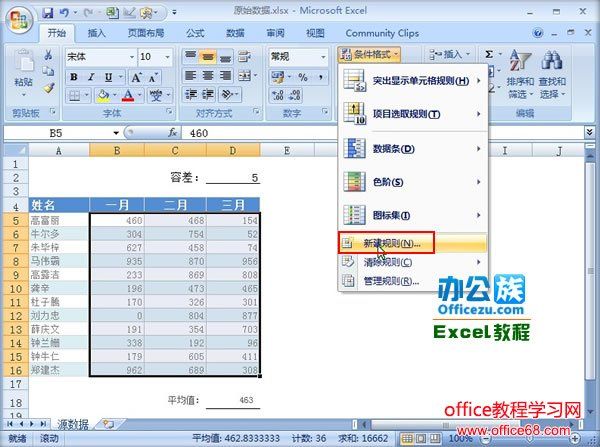
 启动Excel2007,打开需要处理的表格,选择B5:D16区域,单击菜单栏--条件格式--新建规则选项。
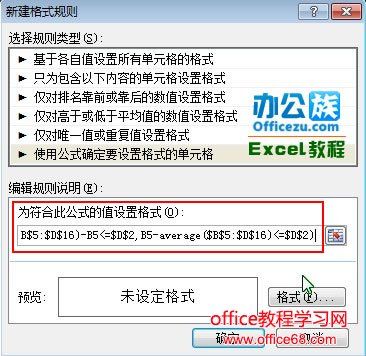
 新建格式规则,选择使用公式确定要设置格式的单元格,输入下面的公式,单击确定按钮。
 公式的意义我稍后跟大家介绍,为单元格设置格式,包括数字、字体、颜色和边框,大家自由组合。
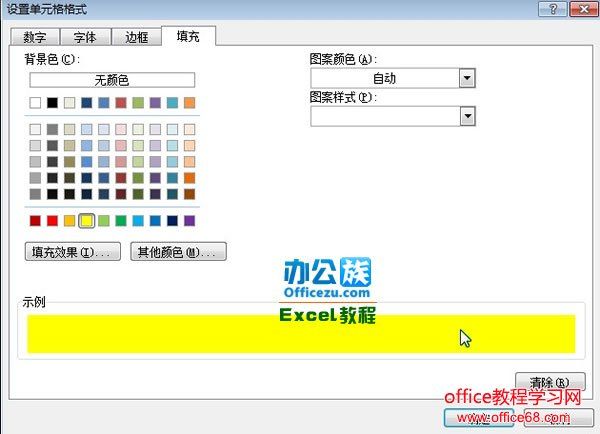
 完成,我们来测试一下看看,平均值设置为463,容差30,回车,黄色显,463上下浮动30的数字。

公式说明
B5:D16的平均值减B5是否小于等于D2 以及B5减去B5:D16的平均值是否小于等于D2。
版权声明:本文由驱动中国整理发布,转载需注明出处与原文链接。如有疑问请联系
editor@qudong.com。
来源:驱动中国 · 原文链接:https://www.qudong.com/article/260933.html
本文价值
★★★★★
—
成为第一个评分的人
登录后为本文打分
评论加载中…