
3DSMAX利用“重复归一”法如何制作螺丝钉模型
3DSMAX利用“重复归一”法如何制作螺丝钉模型
一、 首先来看看六角形螺丝钉和梅花头螺丝钉最终的模型图。如图LSD—1所示。
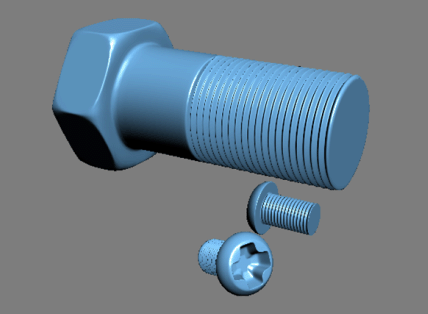
图LSD—1
模型分析:
1. 六角形螺丝钉模型的分析:
1.1 遇见此类的模型,我们可以把各自具有特征的地方,分离开来制作,然后结合起来形成一个完成而统一的对象。我们可以把此模型分解成螺丝、钉头、以及用以连接螺丝与钉头的连接面。
1.2 钉头的制作,可以采用正六边形拆分后再次使用“重复归一”法来制作。
1.3 螺丝的制作,可以使用“重复归一”法来进行制作。
1.4 把钉头与螺丝连接起来,我们可以使用做“桥”的方式来进行。
2. 梅花头螺丝钉模型的分析:
2.1 这个模型还可以使用分离开来制作的方法。关键是钉头的制作,可能比较麻烦一些。
2.2 钉头的制作方法可采用蒙皮与半球形对象对接的方式。
2.3 螺丝的制作还是和上面一个对象是一致的。
2.4 把钉头与螺丝采用桥接的方法来进行制作。
3. 此类模型的建造的方法都可以采用对接的方法,只是要注意对接的方式与网格面的规整程度。
二、 六角形螺丝钉的制作。
1. 六角形螺丝钉钉头的制作:
1.1. 先在Top或Uers视图中创建一个圆柱,把其参数改为六边形。保留一个与X轴平行的边,把其余的反选删除。这样做的目的是为了得到一个正确的正六边形的外接圆的轴心,以为后面的旋转复制而打下良好的基础。其制的Top视图和Uers的情况,如图LSD—2所示。
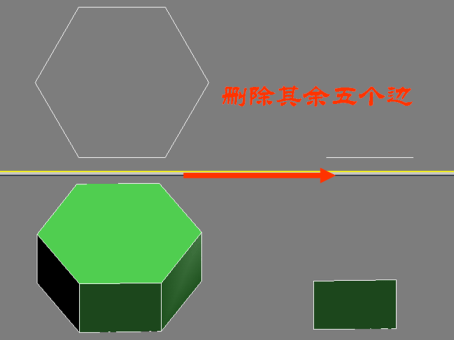
图LSD—2
1.4 通过选择上下两个边使用Connect插入三条边,并调好适当的位置。继续调节其形状,最终的结果。如图LSD—3所示。

图LSD—3
1.3 通过在工具栏上右击角度捕捉按钮,设定角度捕捉为60度。使用旋转再次还原六边形。这样做是为了把螺丝钉的棱角控制出来,如图LSD—4所示。
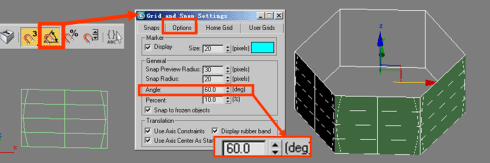
图LSD—4
1.4 把六边形通过Attach结合起来,并选择边界,转换到点焊接起来。并同时缩放六边形的顶点,以产生一定的变形,制作完后,光滑的结果,如图LSD—5所示。
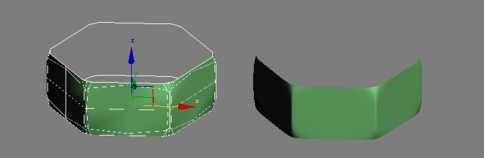
图LSD—5
1.5 选择其中一个边界,把口给封上,并为了制作尖锐的角而作为目标,最后的结果如图LSD—6所示。至此六边形钉头制作到此结束。
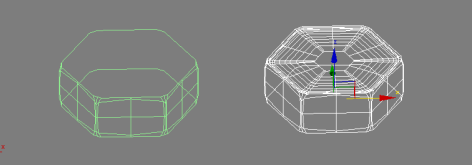
图LSD—6
2. 六角形螺丝钉钉钉身的制作:
2.1 螺丝的制作最后的总长应该比螺丝钉钉头总线长要短些,故要先提取钉头边界处的线,并测量其长度,其测量的方法,如图LSD—7所示。
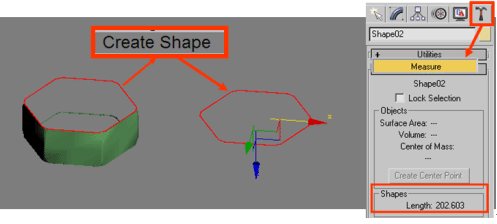
图LSD—7
2.2 通过对钉头边界的测量,我们发现其边界的长度为“202.603个单位”,这时要制作螺丝,应把螺丝的长度应小于这个值。我们绘制一个Plane或者是矩形,其宽度值设定为150。如图LSD—8所示。
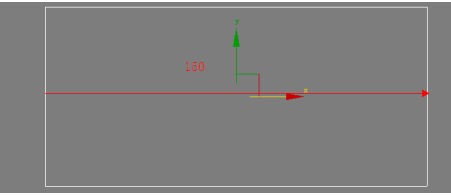
图LSD—8
2.3 选择宽度方向上的两个边,并使用Connect连接出若干条,把新连接出来的若干条边给进行编组,注意编组取名后按回车确定,编组的目的是为了方便后面的选择。如图LSD—9所示。
图LSD—9
2.4 按1键进入点模式,使用Ctrl+A选择所有的点,执行Connect,连接出每一个四方面的对角线。最终的结果如图LSD—10所示。
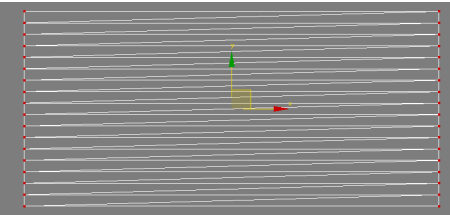
图LSD—10
2.5 按2键进入边级别的次对象,在使用编组的下拉框,找到刚才的对边编组的名字,进次选择刚才的编组的边,并使用右击,执行Remove(移除),把边给去掉。最终的结果如图LSD—11所示。
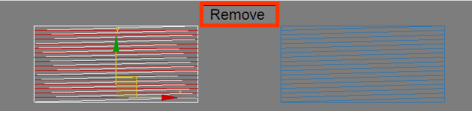
图LSD—11
2.6 我们最终的目的是为了把螺丝钉钉身与钉头接到一起,所以我们把螺丝钉钉身弯曲后的段数与钉头的段数相等,这样就需要先选择钉头的另一个边界查看钉头的边的个数。如图LSD—12所示。

图LSD—12
2.7 通过查看钉头的边界,我们得出钉头是24边形。这时候我们需要对螺丝钉钉身也进行最终弯曲后24边形的。插入边的个数是23条边,如图LSD—13所示。
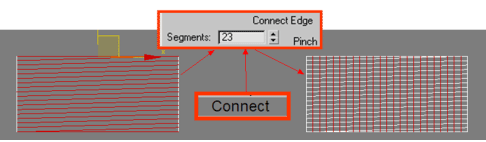
图LSD—13
2.8 把钉身选择,使用Bend工具,将其弯曲成圆柱状的对象。并把弯曲后的对象执行右击使用Convert to editable ploy(转换到可编辑多边形),按“3”键进入边界的选择,使用Ctrl+A把所有的边界选择,并把边界转换成点,执行焊接命令。如图LSD—14所示。
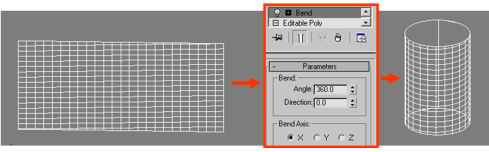
图LSD—14
2.9 选择钉身两个边口的边界,使用在Z轴上的缩放,注意坐标轴的使用方式。复制出来的边界,是为了后面螺丝的制作腾出一定的制作空间。如图LSD—15所示。

图LSD—15
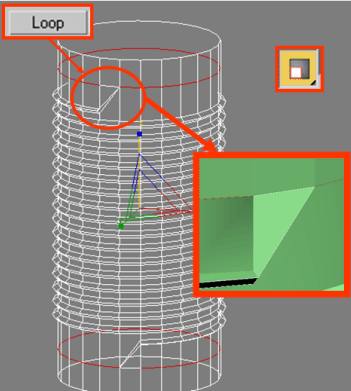
2.10 螺丝的制作:选择其中一条边,使用边选择工具Loop把所有与此首尾相连的边,这样钉身上的螺旋线就被全部选择了。并且将这个螺旋线使用Extrude,拉出螺丝的高度。制作的流程如图LSD—16所示。
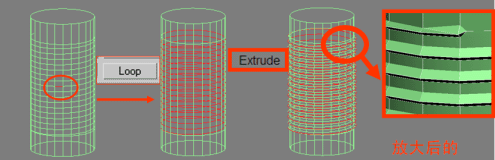
图LSD—16
2.11 螺丝的端点处的制作:在螺丝的端点处要保证最后的点回归到原来的来线位置。所以在这里,我们首先采用Target weld,最终的目标是为了把所有的分开的点都焊在一个“十字交叉”点上。其焊接的方法与最后的结果,如图LSD—17所示。另一个端点也如此制作。
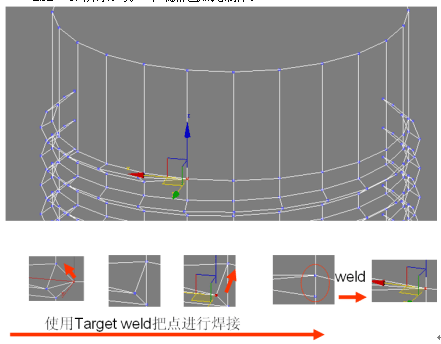
图LSD—17
2.12 选两条边,使用Scale在其中一个轴上,好分开些距离。如图LSD—18所示。
图LSD—18
2.13 选择点如图LSD—19所示的部分,使用Target weld把点焊接,最终的结果形成三角形。另一部分也如此制作,最终的结果,如图LSD—19所示。

图LSD—19
2.14 选择螺丝钉身上的三条边,使用Loop进行连续选择,这样做的目的是为了把后面的螺丝做的更真实有效。如图LSD—20所示。
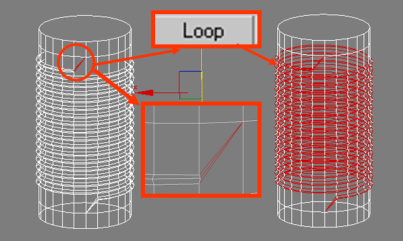
图LSD—20
2.15 把选择的边使用Chamfer的参数化调节,使切出来的口子有一个合适的大小。其结果,并按前者的方法把最后的点,焊成三角形。如图LSD—21所示。

图LSD—21
2.16 制作螺丝钉身另一边封口处:首先把缩放后的上下两边再次缩放回来,使之出现在合理的位置,并选择一边的边界,使用Delete删除这多余的边界,并把这个边界使用Cap封起来,最后选择刚封口的面,执行Inset插入些面,以方便最后的光滑。如图LSD—22所示。
图LSD—22
2.17 把螺丝钉身与钉头对齐到合适的位置:先选择钉身,后按Alt+A使用Align(对齐),将光标点到钉头上来。至于是哪个轴,要看视图里的轴向来确定。轴的使用说明,以及最后的结果,都如图LSD—23所示。

图LSD—23
2.18 选择钉身使用Attach把钉头结合上来,选择钉头和钉身的边界,执行Bridge(桥),把两者连接起来。如图LSD—24所示。
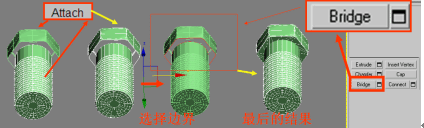
图LSD—24
2.19 把连接处理得适当些,最终的结果,如图LSD—25所示。至此镙丝钉的模型制作结束了。

图LSD—25
三、 梅花头螺丝钉的制作:
1. 梅花头螺丝钉钉头的制作:
1.1 画一个矩形,使用旋转复制,便两个矩形成十字交叉状。如MHD—1所示。

图MHD—1
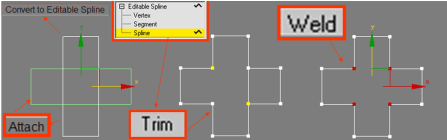
1.2 制作梅花钉凹槽效果:选择其中一个矩形,右击执行Convert to Editable spline(转换到可编辑样条曲线),再右击执行Attach把另一个矩形结合上来,按3键进入Spline级别,在修改命令面板执行Trim(修剪),把中间交叉的点剪去,选点进行焊接。如图MHD—2所示。
图MHD—2
1.3 分别把内外点选择,使用Chamfer切出一个造形来,注意内外的切角大小不相同。如图MHD—3所示。
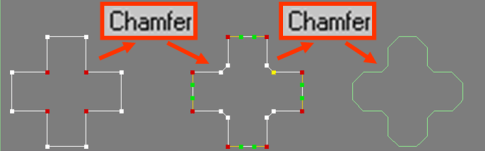
图MHD—3
1.4 把刚制作的二维线条执行Extrude(挤压)修改命令,使之成为三维对象,把其选项下的Cap End或Cap Start取消,这样把挤压后的盖子却掉一个,然后把结果转换成多边形,选择所有的面,执行右击中的Flip Normals(翻转法线),把面翻到内部来。如图MHD—4所示。

图MHD—4
1.5 进行梅花面的内部处理。其过程,如图MHD—5所示。

图MHD—5
1.6 选择处理后的边界,在修改命令面板的Selection(选择)展卷栏下察看边的个数,通过察看这里的边界是由24条边构成,然后在其外圈创建一个24边形的正多边形,并将24边形使用拉伸拉出一点的厚度,注意拉伸的高度和内部的梅花槽之高度的比例。其过程,如图MHD—6所示。
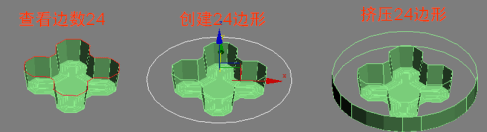
图MHD—6
1.7 在挤压的对象上使用Connect(连接)在边上插入一些边,这是为了方便后面的FFD(Cly)使用,把FFD编辑修改器的参数修改成与上面察看的边界相等,这样的话,调节起来不至于变形太夸张,调节FFD使最终的结果无限可能的接近半球形,再把内外两个对象结合,并选择其上部分的边界,最后使用Bridge(桥)的命令,把两者连接起来。其过程,如图MHD—7所示。
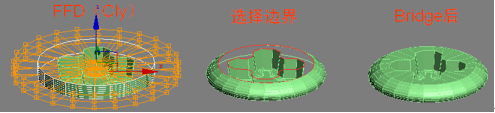
图MHD—7
1.8 通过对边的调节,最终进行光滑试看。如图MHD—8所示。至这里梅花钉的制作就全部结束了,可能有朋友会说:这只是做了一个钉头而已。你可以看看面的部分,其螺丝的对接方式请参考上面的部分。
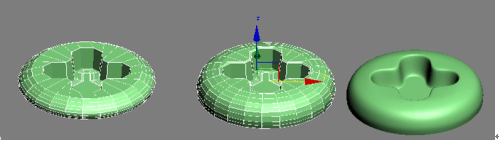
图MHD—8
四、 锥形螺丝的制作:
关于锥形的制作,我们可以把制作好的螺丝使用FFD2X2X2选择下排的点使用缩放修改成锥形即可。不妨可以自已试试。