
CAXA二维CAD教程:定制电子图板-设置默认启动图层
CAXA电子图板(二维CAD)2013版,专为工业工程师打造,轻松实现工程师们的“所思即所得”。它依据中国机械设计的国家标准和使用习惯,提供专业绘图工具和辅助设计工具,通过简单的绘图操作将新品研发、改型设计等工作迅速完成,提升工程师专业设计能力。
今天我要说的是定制电子图板的默认启动图层,让CAXA电子图板更适合我们的工程师。由于CAXA电子图板使用工程师的绘图应用要求不同,有时在默认的“粗实线层”绘制完的图形需要修改为其它的图层或线形,如果修改的内容较少还好,如果需要修改的内容较多且不连续(不容易一次性选取),那么就比较麻烦,为此定制属于自己的默认启动图层就非常的重要。
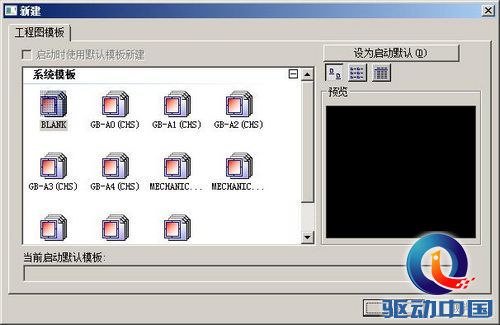
我要用到的方法和大家每次打开CAXA电子图板的工程图模板有关,如图:
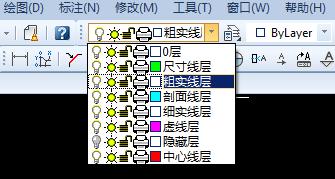
点击确定后进入绘图环境,系统默认的图层为“粗实线层”,如图:
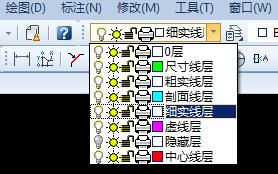
举例说明,假设我们需要默认使用的图层为“细实线层”,我们可以通过创建一个属于自己的模版文件来实现,每次使用CAXA电子图板只要加载这个模版文件即可实现,具体操作如下:
1.我们首先将当前图层改为“细实线层”;
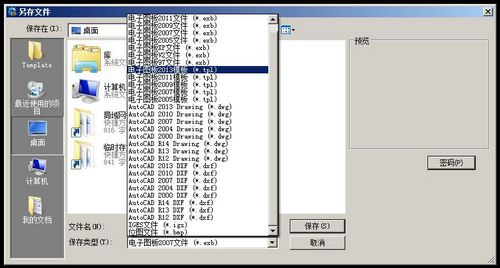
2.将这个空白文件存储为CAXA电子图板模版文件,这里文件名我定义为000,文件类型定义为CAXA电子图板2013模版,存储位置在桌面;
3.将桌面上的000.tpl文件复制或剪切到C:\Program Files (x86)\CAXA\CAXA DRAFT MECHANICAL\2013\Template\zh-CN文件夹下;
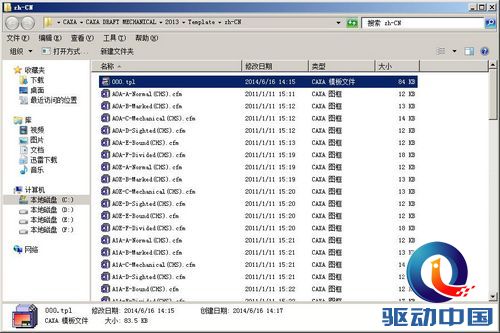
4.此时再启动CAXA电子图板2013,新建的工程图模版内就多出了我们刚刚制作的000模版;
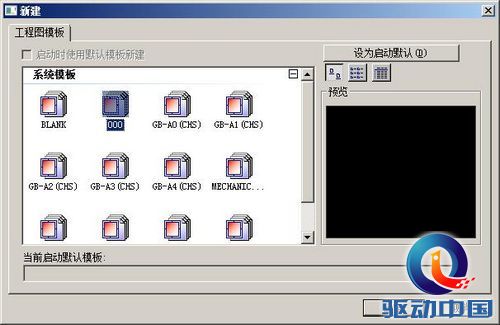
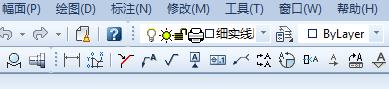
5.此时打开的CAXA电子图板默认图层既为“细实线层”。
我们也可以修改系统自带的模版,位置在C:\Program Files (x86)
\CAXA\CAXA DRAFT MECHANICAL\2013\Template\zh-CN文件夹内,我们用CAXA电子图板2013打开此文件夹下相应的扩展名为.tpl的文件,修改默认图层后,单击保存即可。
是不是很简单?马上打开你的CAXA电子图版试一试吧!