
Photoshop教程:打造飘逸的彩色光带
AI摘要
由 AI 生成 · 仅供参考
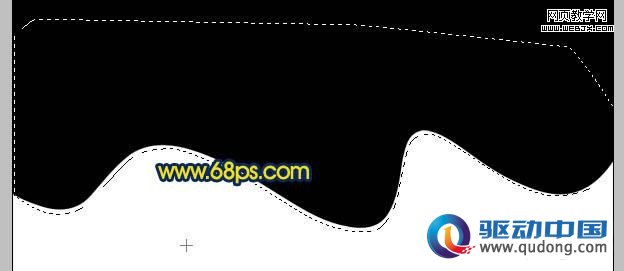
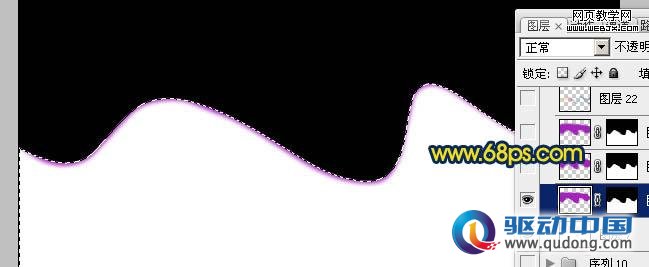
图4 图2 4、新建一个图层,用钢笔沿着白色色块顶部边沿勾出图5所示的选区,按Ctrl+Alt+D成仙12个像素后填充紫色:#A423BA,肯定后调出“曲线1”图层选区,直接加上图层受版,结果如图6。 3、新建一个图层,用钢笔沿着白色色块顶部边沿勾出图3所示的选区,按Ctrl+Alt+D
<图4&gPhotoshop教程:打造飘逸的彩色光带t;
<图2>
4、新建一个图层,用钢笔沿着白色色块顶部边沿勾出图5所示的选区,按Ctrl+Alt+D成仙12个像素后填充紫色:#A423BA,肯定后调出“曲线1”图层选区,直接加上图层受版,结果如图6。
3、新建一个图层,用钢笔沿着白色色块顶部边沿勾出图3所示的选区,按Ctrl+Alt+D成仙3个像素后填充紫色:#A423BA,肯定后调出“曲线1”图层选区,直接加上图层受版,结果如图4。
版权声明:本文由驱动中国整理发布,转载需注明出处与原文链接。如有疑问请联系
editor@qudong.com。
来源:驱动中国 · 原文链接:https://www.qudong.com/article/93739.html
本文价值
★★★★★
—
成为第一个评分的人
登录后为本文打分
评论加载中…