
奇妙的自定义数字格式[1]
数字格式是单元格格式中最有用的功能之一,专门用于对单元格数值进行格式化。 单击菜单格式单元格,或者按组合键,用户可以在单元格格式对话框的数字选项卡中看到有关数字格式的各项设置,如图68-1所示。通过选择不同的格式设置,甚至应用自定义的格式,能够让单元格的

数字格式是单元格格式中最有用的功能之一,专门用于对单元格数值进行格式化。
单击菜单“格式”→“单元格”,或者按组合键,用户可以在“单元格格式”对话框的“数字”选项卡中看到有关数字格式的各项设置,如图68-1所示。通过选择不同的格式设置,甚至应用自定义的格式,能够让单元格的显示更加符合它的表达目标。
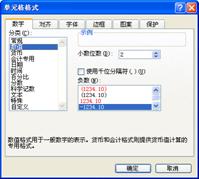
图68‑1 “单元格格式”对话框中的“数字”选项卡
注意
无论为单元格应用了何种数字格式,都只会改变单元格的显示形式,而不会改变单元存储的真正内容。反之,用户在工作表上看到的单元格内容,并不一定是其真正的内容,而可能是原始内容经过各种变化后的一种表现形式。如果用户需要在改变格式的同时也改变实际内容,需要借助TEXT或其他函数来实现。
68‑1 Excel内置的数字格式
Excel内置的数字格式多种多样,能够满足用户在一般情况下的需要。下面用几个例子来说明同样的数字被设置为不同的数字格式后,显示效果会有哪些改变。假设一个单元格中有数字1023.4,在默认情况下,Excel不对单元格设置任何数字格式,此时的格式名称为“常规”,数值按照它的真实面貌显示出来。用户在“单元格格式”对话框的“数字”选项卡中可以看到一个“示例”项目,它可以在用户单击“确定”按钮以前就显示当前单元格的数值在应用了指定的数字格式以后的样式,如图68‑2所示。
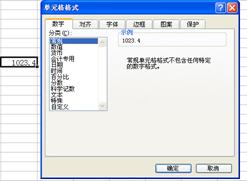
图68‑2 “常规”数字格式就是没有任何格式
“分类”列表框中还有许多其他项目,每个项目中又有多个参数可选,读者可以自己进行尝试,以找到符合需要的最佳格式。
68‑2 创建自定义数字格式
如果Excel内置的数字格式无法满足用户在实际工作中的需求,还可以创建自定义数字格式。
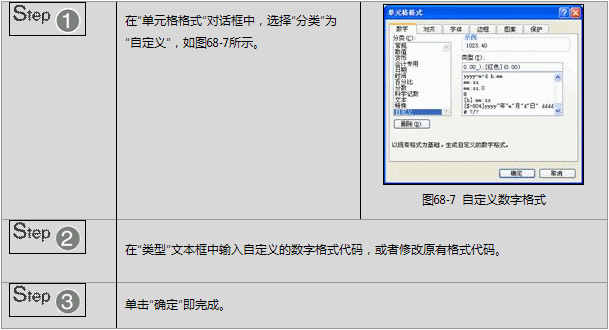
在“类型”下方的列表框中,已经有许多的格式代码,这些代码就是Excel内置的数字格式所对应的格式代码,或是由用户成功创建的自定义数字格式的格式代码。
如果用户先在“分类”列表框中选定一个内置的数字格式,然后再选定“自定义”项,就能够在“类型”文本框中看到与之对应的格式代码。在原有格式代码的基础上进行修改,能够更快速地得到自己的自定义格式代码。
68‑3 自定义数字格式的代码组成规则
许多Excel用户可能不了解自定义数字格式能够让他们几乎随心所欲地显示单元格数值,或者因为害怕面对长长的格式代码而放弃这个有用的工具。而实际上,自定义数字格式代码并没有想像中那么复杂和困难,只要掌握了它的规则,就很容易读懂和书写格式代码来创建自定义数字格式。#p#分页标题#e#
自定义格式代码可以为4种类型的数值指定不同的格式:正数、负数、零值和文本。在代码中,用分号来分隔不同的区段,每个区段的代码作用于不同类型的数值。完整格式代码的组成结构为:
“大于条件值”格式;“小于条件值”格式;“等于条件值”格式;文本格式
在没有特别指定条件值的时候,默认的条件值为0,因此,格式代码的组成结构也可视作:
正数格式;负数格式;零值格式;文本格式
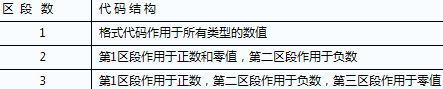
用户并不需要每次都严格按照4个区段来编写格式代码,只写1个或2个区段也是可以的。表68‑1中列出了没有按4区段写代码时,代码结构的变化。
表68‑1 自定义数据格式代码结构规则
下面有一个自定义数字格式代码的例子,它针对4种不同类型的数值定义了不同的格式:
#,##0.00_;[红色] ‑#,##0.00;[绿色]G/通用格式;"“"@"”"
图68‑8是Excel中应用了这种数字格式的单元格的显示。

图68‑8 自定义数字格式的单元格的显示