
Photoshop打造张国荣纪念银币
AI摘要
由 AI 生成 · 仅供参考
本 Photoshop 实例通过各种滤镜和图层样式的综合运用,打造了一枚张国荣纪念银币,适合练习 Photoshop滤镜 工具和图层样式的灵活运用。先看下完成图吧: 图1 制作步骤 : 1、新建一个文件,大小为450*450像素,用椭圆路径工具按住Shift键画一个正圆。 图2 2、新建图层1
本Photoshop实例通过各种滤镜和图层样式的综合运用,打造了一枚张国荣纪念银币,适合练习Photoshop滤镜工具和图层样式的灵活运用。先看下完成图吧:
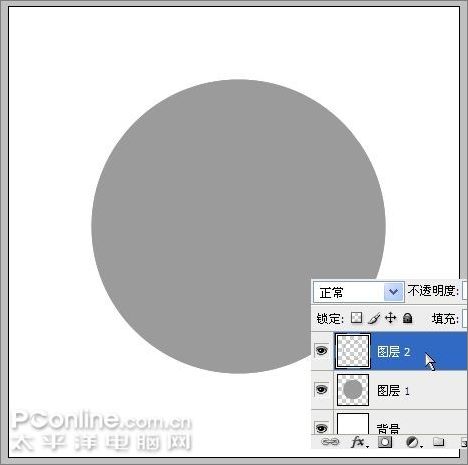
图4
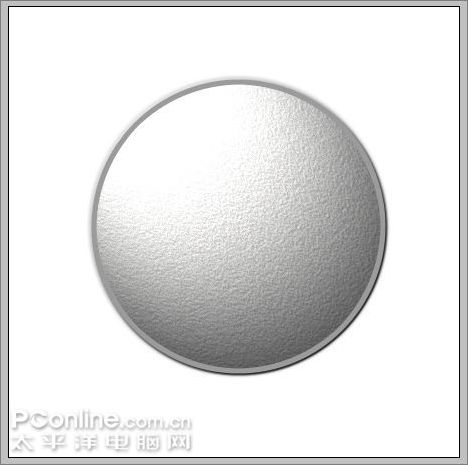
图9
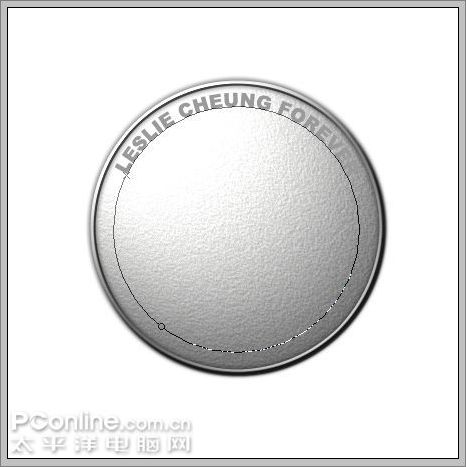
图14
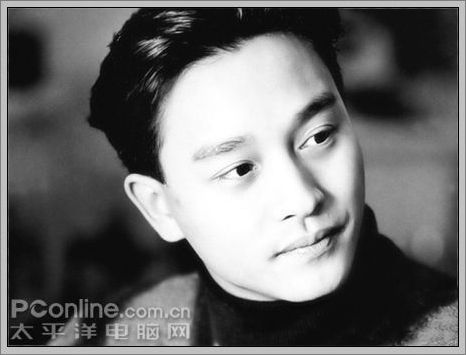
图19
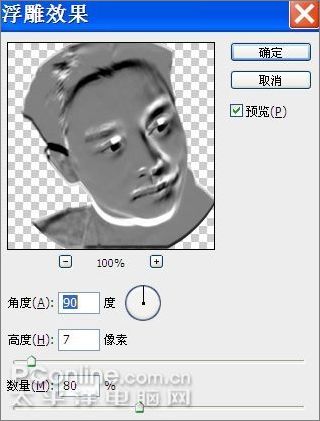
图24
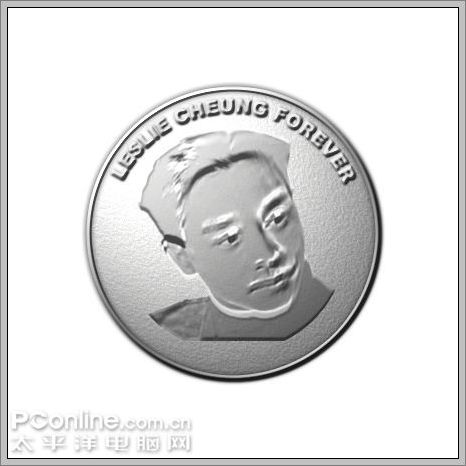
图1
制作步骤:
1、新建一个文件,大小为450*450像素,用椭圆路径工具按住Shift键画一个正圆。
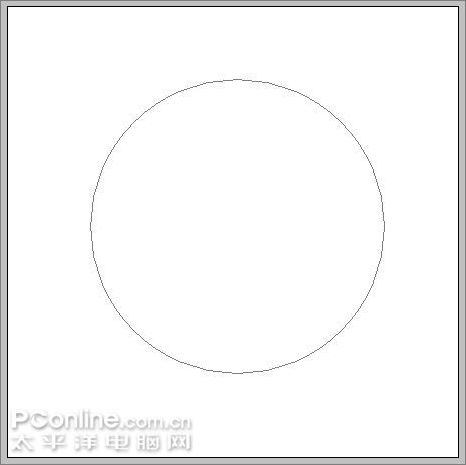
图2
2、新建图层1,Ctrl+Enter转路径为选区后填充40%灰。
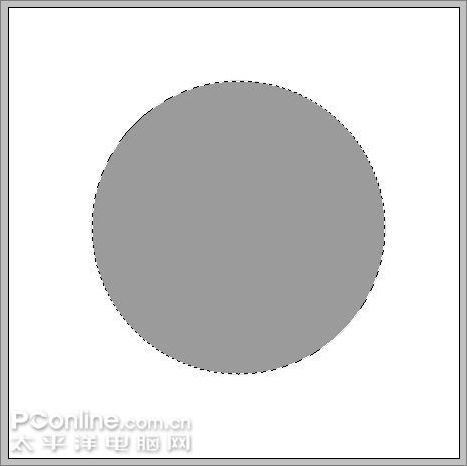
图3
3、新建图层2,用同样的灰色居内描边4个像素。
图4
4、对图层1执行滤镜/杂色/添加杂色,设置如下。
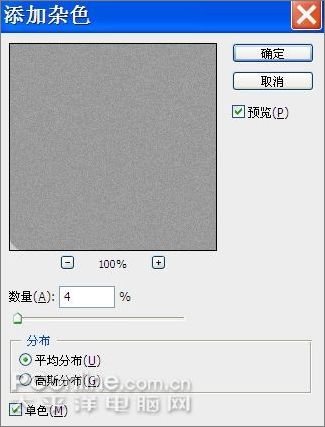
图5
5、对图层1执行滤镜/渲染/光照效果,设置如下。
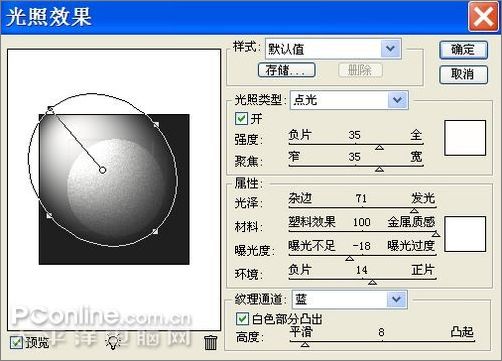
图6
6、在图层面板双击图层1调出样式,勾选投影,设置如下。
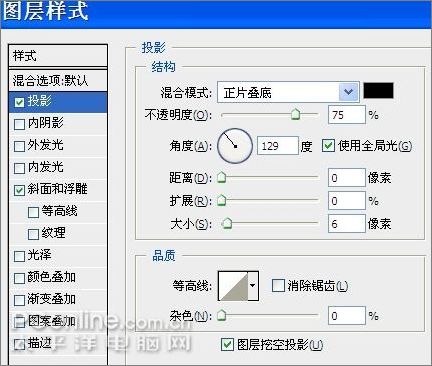
图7
7、勾选斜面和浮雕,设置如下。
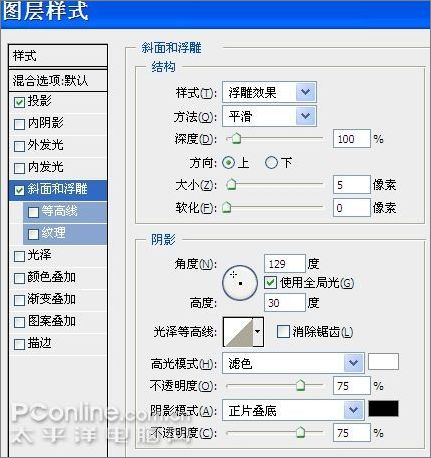
图8
8、此时效果如下。
图9
9、对图层2设置同样的投影,但斜面和浮雕参数设置如下。
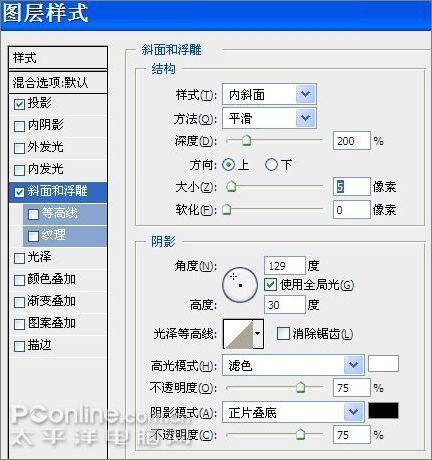
图10
10、此时效果如下。
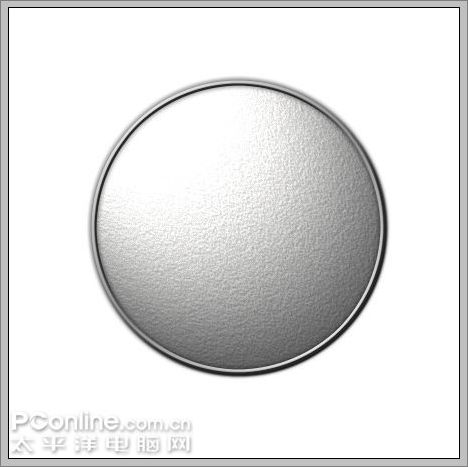
图11
11、如果觉得太亮或者太暗,可以用曲线调整一下整体亮度。
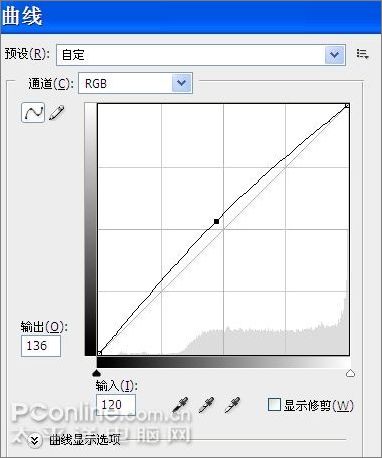
图12
12、调出前面画好的椭圆路径,Ctrl+T调整到如下大小和位置。
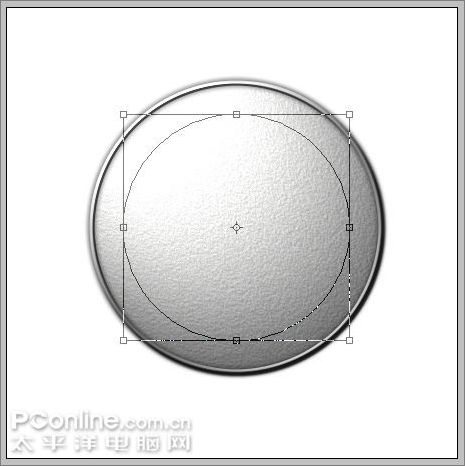
图13
13、选择文字工具,在路径上打上文字,并调整到合适位置。
图14
14、对文字设置图层样式,投影参数如下。
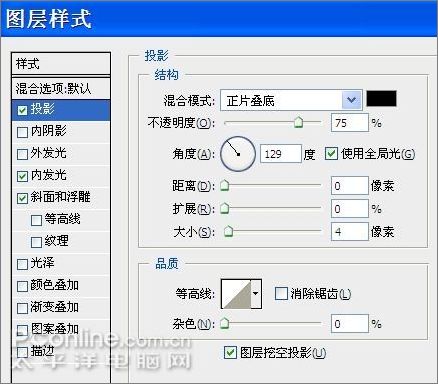
图15
15、内发光参数如下。
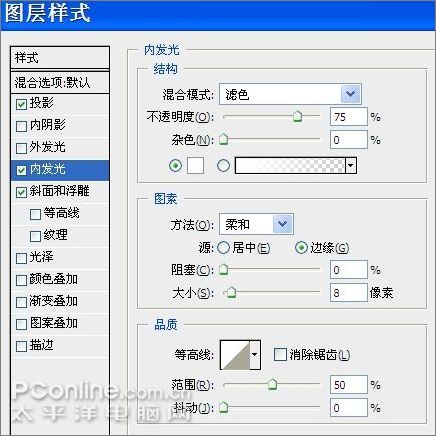
图16
16、斜面和浮雕参数如下。
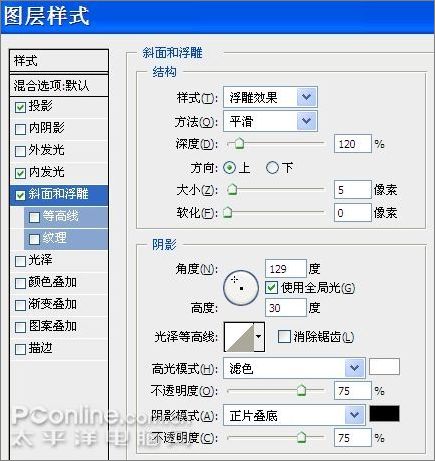
图17
17、这样文字就产生了雕刻的效果。
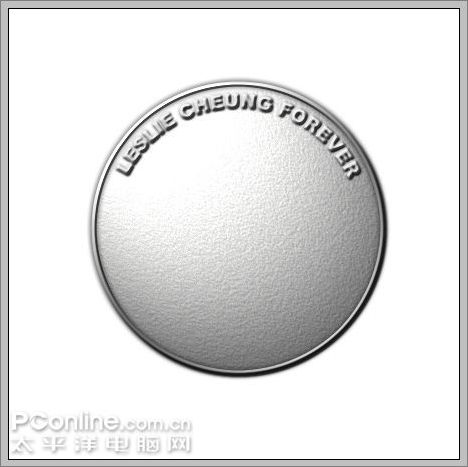 #p#分页标题#e#
图18
18、打开一张哥哥的图片。
图19
19、用磁性套索工具勾出哥哥的头像轮廓。
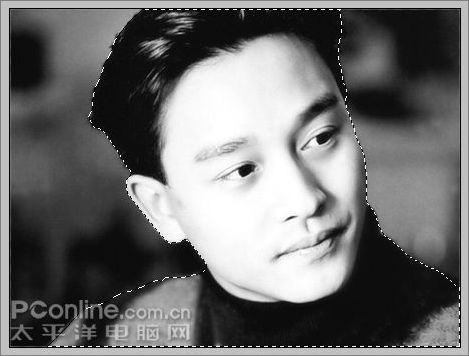
图20
20、用移动工具将头像拖动到银币文件中。
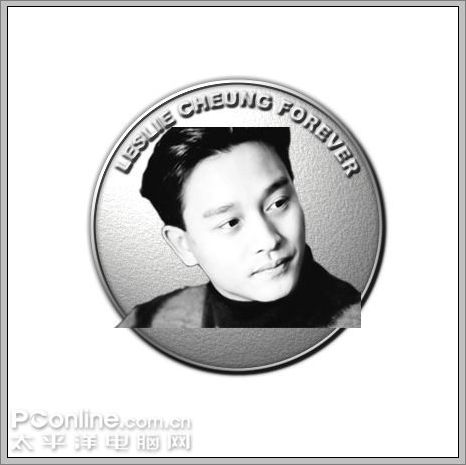
图21
21、再次调出前面画好的路径,Ctrl+Enter转为选区之后反选,Delete删除头像多余的部分。
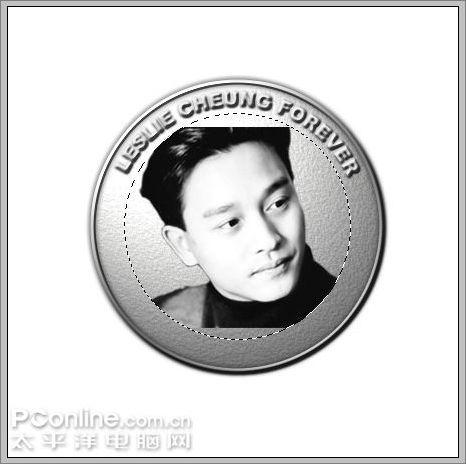
图22
22、原图的头发缺了一点,我们可以用涂抹工具将头发向上涂抹补齐。
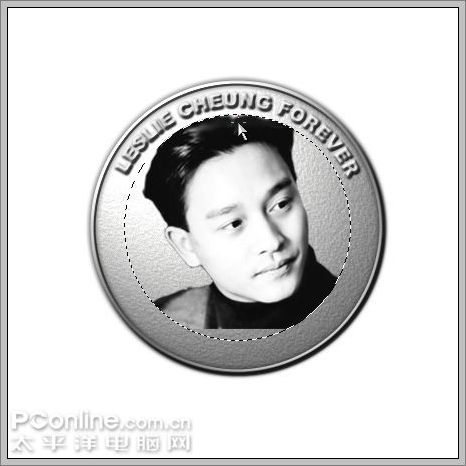
图23
23、对头像执行滤镜/风格化/浮雕效果,设置如下。
图24
24、再对头像执行滤镜/渲染/光照效果,设置如下。
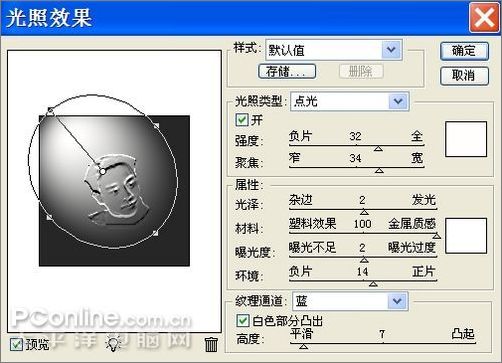
图25
25、此时效果如下,如果对亮度不满意,可以用继续用曲线工具调整。
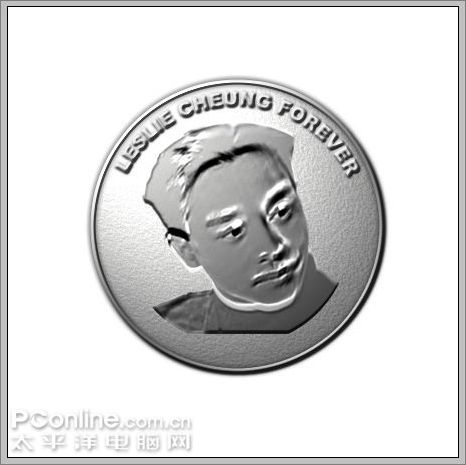
图26
26、最后,将头像图层的透明度调整为75%,使它与银币更好地溶合在一起即可。
最终效果图
版权声明:本文由驱动中国整理发布,转载需注明出处与原文链接。如有疑问请联系
editor@qudong.com。
来源:驱动中国 · 原文链接:https://www.qudong.com/article/8783.html
本文价值
★★★★★
—
成为第一个评分的人
登录后为本文打分
评论加载中…