
用Fireworks实现照片撕裂效果
AI摘要
由 AI 生成 · 仅供参考
相信大家看到过很多使用Photoshop制作的照片被撕开效果的文章,其实我们只要利用好Fireworks中套索工具和投影效果参数的使用技巧与方法,可以更轻松地实现照片被撕成零碎的效果。 1. 打开Fireworks MX,导入一张照片,如图1所示。然后单击工具栏中的套索工具或者多边形
相信大家看到过很多使用Photoshop制作的照片被撕开效果的文章,其实我们只要利用好Fireworks中套索工具和投影效果参数的使用技巧与方法,可以更轻松地实现照片被撕成零碎的效果。
1. 打开Fireworks MX,导入一张照片,如图1所示。然后单击工具栏中的“套索”工具或者“多边形套索”工具,截取相片的一部分。在截取时尽量使照片的边缘被截取的参差不齐,这样就会使最终效果更加逼真。
 |
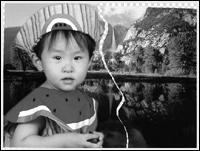 |
3. 下面我们来给这两个部分的照片添加投影效果。选中其中一个部分的照片,打开其属性栏,单击“效果”旁边的添加效果或选择预设按钮,在弹出的菜单中选择“阴影和光晕→投影”命令,然后根据图片实际的摆放情况设置好投影的参数值。同理对另一部分照片进行相同效果的处理,我们可以观看一下效果。
4. 为了使最终的效果更加突出,我们重复上述步骤,对照片进行多次截取,并放置在多个层中,然后作好旋转、位置及投影处理,最后就得到了照片被撕裂的效果了。
版权声明:本文由驱动中国整理发布,转载需注明出处与原文链接。如有疑问请联系
editor@qudong.com。
来源:驱动中国 · 原文链接:https://www.qudong.com/article/7936.html
本文价值
★★★★★
—
成为第一个评分的人
登录后为本文打分
评论加载中…