
教你用3DS Max 制作一款沙发
沙发也是一种重要的家居,不但具有实用功能,而且还起到美化室内环境的作用。随着时代的发展,沙发的设计越来越趋向多样化。下面我们就来介绍一款漂亮的双人沙发的制作方法。 1、建立沙发底座。 选择文件下的重设命令,重置系统。单击创建按钮,进入创建命令面板,再点
沙发也是一种重要的家居,不但具有实用功能,而且还起到美化室内环境的作用。随着时代的发展,沙发的设计越来越趋向多样化。下面我们就来介绍一款漂亮的双人沙发的制作方法。
选择文件下的重设命令,重置系统。单击“创建”按钮,进入创建命令面板,再点击“图形”按钮,进入图形创建命令面板,选择“线”按钮,在前视图中建立一条曲线;然后点击“修改”按钮,进入修改命令面板,单击“编辑集列表”下拉列表中的“斜切”命令,设置斜切值1下的高度为10,轮廓为10,斜切值2下的高度为200,斜切值3下的高度为10,轮廓为-10,效果如图1所示:
 |
| 图1(点击看大图) |
接着将沙发底座复制一份并调整其大小。
2、建立坐垫。
单击“几何体”按钮,进入几何体创建面板,选择“标准几何体”下拉列表中的“扩展几何体”下拉列表中的“扩展几何体”选项,点击“倒角方体”按钮,在顶视图中建立一个倒角方体,参数设置长度为200,宽度为170,高度为40,圆角为8,长度分段数为10,宽度分段数为10,高度分段数为5,圆角段数为3;接着单击“修改”按钮,进入修改命令面板,选择“编辑集列表”下拉列表中的“FFD4*4*4”命令,进入自由变形修改面板,调整控制点如图2所示:
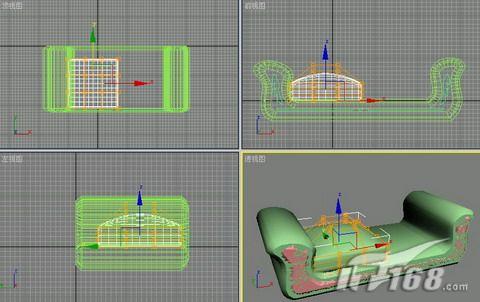 |
| 图2(点击看大图) |
3、建立靠背。
复制坐垫,再建立一个倒角方体,参数设置长度为60,宽度为430,高度为160,圆角为20,长度分段数为10,宽度分段数为10,高度分段数为5,圆角段数为3。“修改”按钮,进入修改命令面板,选择“编辑集列表”下拉列表中的“FFD4*4*4”命令,进入自由变形修改面板,调整控制点单击如图3所示:
 |
| 图3(点击看大图) |
4、靠背装饰。
选择“倒角柱体”按钮,在左视图中建立一个倒角柱体,参数设置半径为40,高度为18,圆角为9,圆角段数为5;然后点击工具栏中的“选择不等比缩放”按钮,对倒角柱体进行缩放;复制一些倒角柱体并且调整位置,如图4所示:
 |
| 图4(点击看大图) |
接着再对靠背进行一些修饰,使其变得更有层次感。
5、建立扶手垫。
点击“倒角方体”按钮,在顶视图中建立一个倒角方体,参数设置长度为160,宽度为100,高度15,圆角为5,长度分段数为10,宽度分段数为10,高度分段数为5,圆角段数为3;然后选择“修改”按钮,进入修改命令面板,选择“编辑集列表”下拉列表中的“弯曲”命令,进入弯曲修改面板,设置角度为130,弯曲轴为X,并复制一份扶手垫,再制作好沙发底座边框后效果如图5所示:
 |
| 图5(点击看大图) |
6、开始制作材质。
单击工具栏中的“材质编辑器”按钮,弹出“材质编辑器”对话框。选择第一个样本球,设置反光强度为35,反光度为45,自发光为40,然后点击“贴图类型按钮”,进入贴图方式卷展栏,选择“表面色”后的“无”按钮,弹出“材质贴图”对话框,选择“位图”选项,单击“确定”按钮,弹出“文件选择”对话框,选择一幅木纹图片,单击“返回上一级”按钮,将“表面色”后的文件按钮拖放至“凹凸”后的按钮上,弹出复制贴图对话框,选中“关联”单选按钮,点击“确定”按钮,在视图中选择底座,单击“将材质赋予物体”按钮,将材质赋给它们。
再选择第二个样本球,按照同样的方法再选择一幅布纹图片,在视图中选择坐垫与靠背以及装饰线,单击“将材质赋予物体”按钮,将材质赋给它们。
单击“修改”按钮,进入修改命令面板,选择“编辑集列表”下拉列表中的“贴图坐标”命令,进入贴图坐标修改面板,选中“方体”单选按钮。
最后加入灯光,点击工具栏中的“快速渲染”按钮,稍等片刻,出现双人沙发的最终效果如图6所示:#p#分页标题#e#
 |
| 图6(点击看大图) |