
呈现完美 图片处理简单化之磨皮美白篇
磨皮美白大概是所有图片处理操作中最常用的了,普通人可以对日常照片稍加磨皮,遮盖痘痘等瑕疵;而专业设计师则利用磨皮美白,提升照片的皮肤质感,呈现完美的肤色。
磨皮美白大概是所有图片处理操作中最常用的了,普通人可以对日常照片稍加磨皮,遮盖痘痘等瑕疵;而专业设计师则利用磨皮美白,提升照片的皮肤质感,呈现完美的肤色。一个应用这么广泛的功能,除了PS,美图秀秀等许多软件也能做到,不过操作起来却不知道谁更简易实用?
今天小编就准备用一张脸部有瑕疵的美女图片,测试一下用PS和美图秀秀软件分别进行磨皮美白,看看谁更简便。
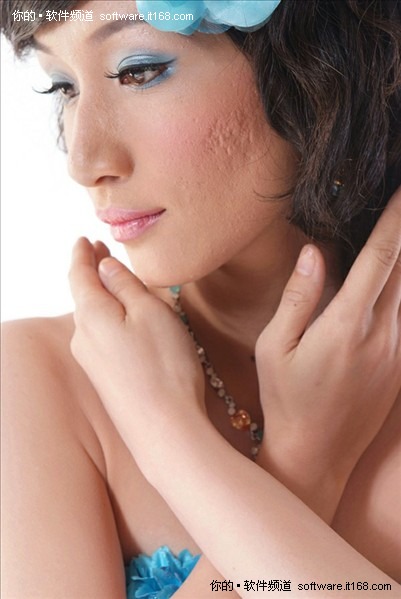
图1
一、用PS处理
1、先在PS软件下打开待处理的照片,在左侧工具栏列表中选择“画笔修复工具”,对脸部痘痕进行修复。
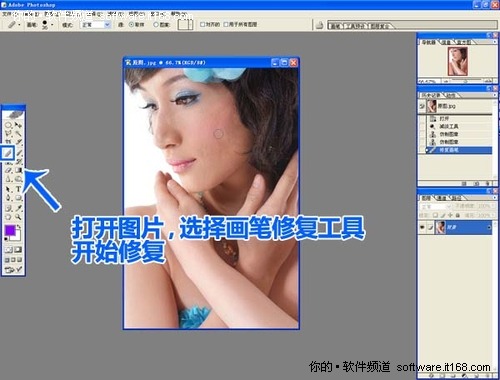
图2
2、修复好皮肤痘痕后,接着美白要麻烦一点。先点击“通道面板”,选择红色通道。
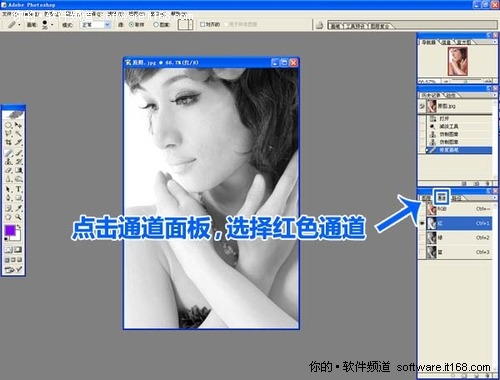
图3
3、利用快捷键“CTRL+A”全选,复制红色通道。
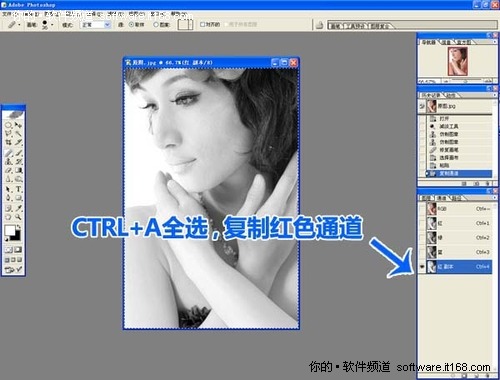
图4
4、再使用快捷键”CTRL+L“调整色阶,并复制通道至图层。
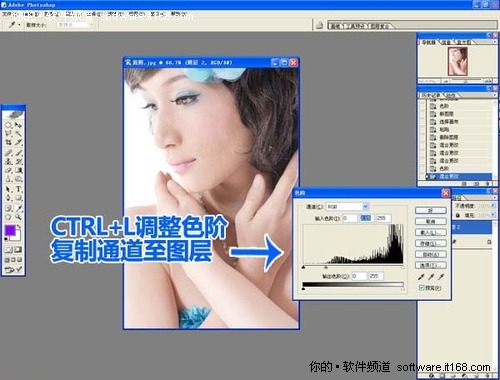
图5
5、最后调整图层为柔光,磨皮美白就完成了。
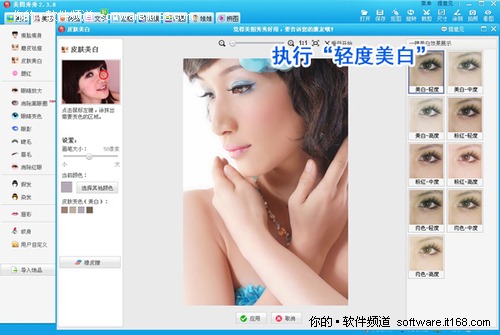
图6
#p#副标题#e#
二、美图秀秀处理
1、在“美图秀秀”软件中打开待处理的照片,直接进入“美容”菜单下的“磨皮祛痘”功能。界面右侧有四种不同整体磨皮程度,大家可视照片的皮肤严重程度而定。
像本图中局部皮肤问题教严重,“中度磨皮”过后,可以继续在左侧选择合适的画笔力度和大小,进行局部手动磨皮。最后用橡皮擦功能涂抹被整体磨皮过的眼睛和头发,还原细节,效果会更好。
图7
2、再选择“皮肤美白”功能,选择一键“美白—轻度”,即可瞬间提亮肤色。
图8
最后看看图片修复后的效果,完善了局部,让皮肤看起来细腻且白里透红。
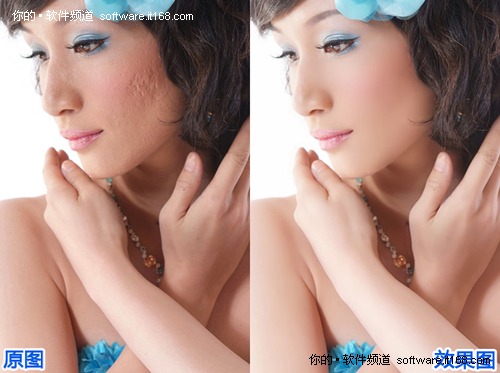
图9
总结
PS和美图秀秀软件的“磨皮美白”处理效果都很不错,只不过PS五个步骤过于专业,不能让所有人都熟练掌握;而美图秀秀的傻瓜式操作简明易懂,不具备P图基础的人都能轻松掌握,平常不需要那么专业作图的朋友不妨试试哦!