
用好Word宏技术 为文档添加个性化落款
我们在办公文件交流过程中,Word文档中需要加入规范的签名,如姓名、地址、邮编、电话、电子邮箱、QQ等等,如果为每篇文章分别添加这些信息,肯定会影响工作效率,现在我们可通过Wrod中的“宏”来快速添加签名信息。
我们在办公文件交流过程中,Word文档中需要加入规范的签名,如姓名、地址、邮编、电话、电子邮箱、QQ等等,如果为每篇文章分别添加这些信息,肯定会影响工作效率,现在我们可通过Wrod中的“宏”来快速添加签名信息。
小贴士:一个快捷键或者鼠标点一下,详细的落款信息就可以出现在文档上,这个效率比起慢慢一项一项的输入,甚至复制粘贴都要高得多,这一切仅需要4步就能OK。
Step01: 新建一个Word文档,选择“工具→宏→录制新宏”,在“宏名”对话框中输入宏的名字,如“Word签名宏”。再点击“工具栏”按钮,在“命令”对话框中的框中将“Normal.NewMacros.Macrol”拖到Word工具栏上,退出。
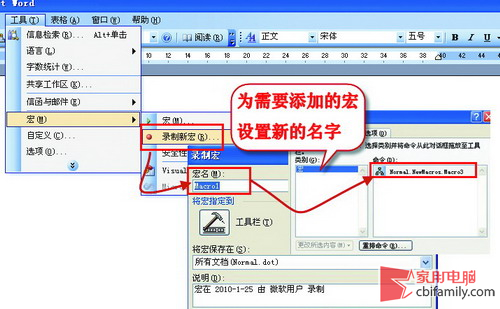
设置宏名称
Step02 :此时Word界面中会出现一个名为“录制宏”的小窗口,此时我们将需要添加的签名详细的录入,然后在“录制宏”窗口中单击“停止录制”按钮。这样我们的签名宏就添加完毕了。
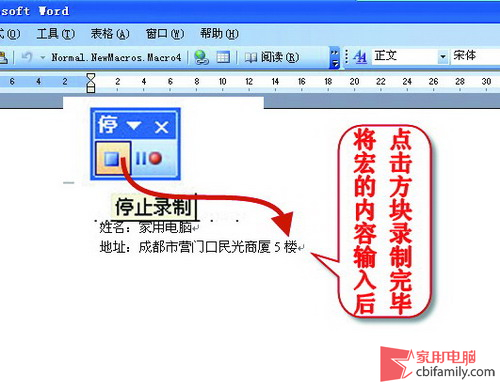
录制宏
Step03:再选择“工具→宏→录制新宏”,选择刚才录制好的宏名字,再点击键盘图标,将图标切换到“请按新快捷键”,然后使用键盘的组合按键,输入一个快捷键。如“Ctrl+Q”,再点击制定,即可配置宏的快捷键了。
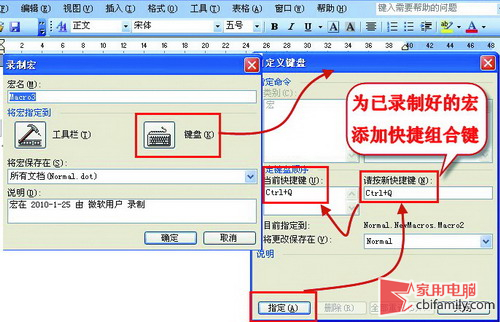
添加快捷键
Step04:此时,当我们制作完Word文档后,可直接点击“工具栏”中的“Normal.NewMacros.Macrol”图标,或者直接使用快捷组合键Ctrl+Q,即可自动将设置好的个人签名输入到Word文档中了。
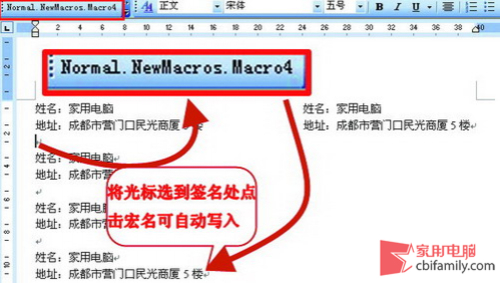
自动插入个性签名