
Photoshop CS打造凉席效果
AI摘要
由 AI 生成 · 仅供参考
先看看效果 第一步:新建一个400*750的画布(命名为凉席) 第二步:执行滤镜菜单下杂色添加杂色命令(参数如下图) 第三步:执行滤镜菜单下模糊动感模糊命令(参数如下图) 第四步:点击矩形选框工具,在画布上选择适当的一小块,然后按CTRL+J将选择的区域复制后产生一个新
先看看效果

第一步:新建一个400*750的画布(命名为凉席)
第二步:执行滤镜菜单下——杂色——添加杂色命令(参数如下图)
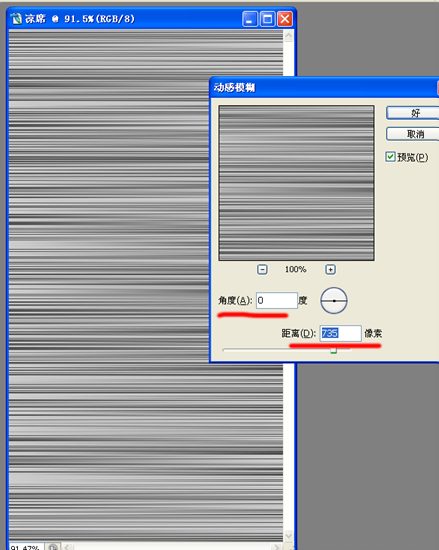
第三步:执行滤镜菜单下——模糊——动感模糊命令(参数如下图)

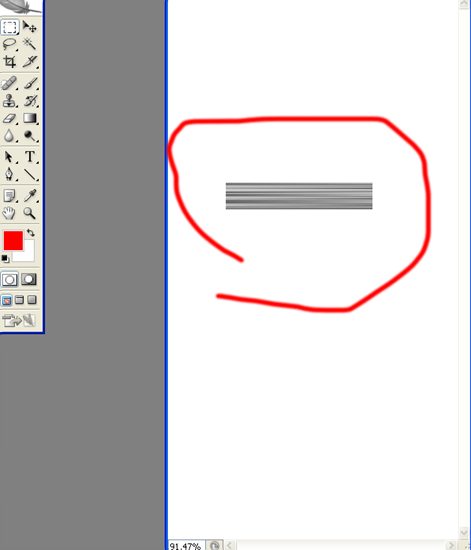
第四步:点击矩形选框工具,在画布上选择适当的一小块,然后按CTRL+J将选择的区域复制后产生一个新的图层。效果如下图
第五步:将刚复制的图层连续复制三个副本,然后将最后两个图层利用(CTRL+T)自由变换工具分别旋转90度,摆放好位置,如下图(不懂联系我:风花雪剑:QQ55623761)
第六步:调整好后我分别为图层命命,两个水平为水平1和水平2,两个垂直为,垂直1和垂直2,这样分的目的是便于大家明白,

(注意:现在开始删除不要的地方,按住CTRL然后单击水平1,将水平1载入选区后,然后点击垂直1,按下DELETE将重叠部分删除,用同样的方法将水平2载入选区,选择垂直2后删除这两个部分的重叠,)效果如下图:

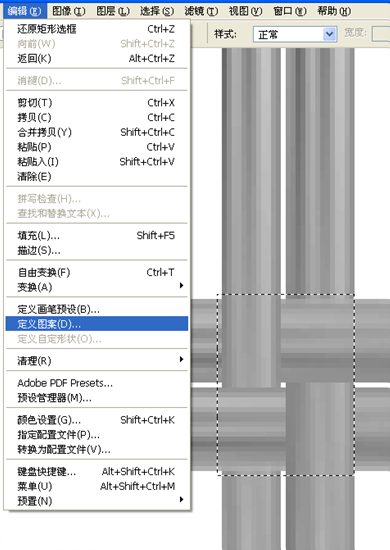
第七步:选择图像中间的范围,如下图,然后执行编辑菜单——自定义图案,如下图:
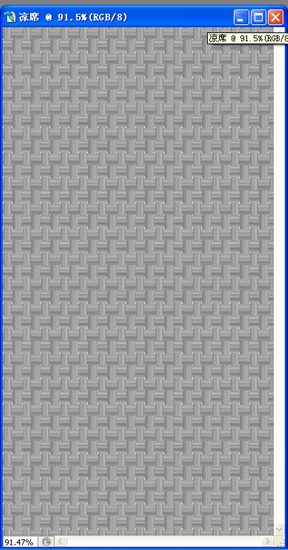
第八步:执行编辑菜单下的填充命令——以定义的图案进行填充——如下图
第六步:调整好后我分别为图层命命,两个水平为水平1和水平2,两个垂直为,垂直1和垂直2,这样分的目的是便于大家明白,
(注意:现在开始删除不要的地方,按住CTRL然后单击水平1,将水平1载入选区后,然后点击垂直1,按下DELETE将重叠部分删除,用同样的方法将水平2载入选区,选择垂直2后删除这两个部分的重叠,)效果如下图:
第七步:选择图像中间的范围,如下图,然后执行编辑菜单——自定义图案,如下图:
第八步:执行编辑菜单下的填充命令——以定义的图案进行填充——如下图
(注意:现在开始删除不要的地方,按住CTRL然后单击水平1,将水平1载入选区后,然后点击垂直1,按下DELETE将重叠部分删除,用同样的方法将水平2载入选区,选择垂直2后删除这两个部分的重叠,)效果如下图:
第七步:选择图像中间的范围,如下图,然后执行编辑菜单——自定义图案,如下图:
第八步:执行编辑菜单下的填充命令——以定义的图案进行填充——如下图
版权声明:本文由驱动中国整理发布,转载需注明出处与原文链接。如有疑问请联系
editor@qudong.com。
来源:驱动中国 · 原文链接:https://www.qudong.com/article/7022.html
本文价值
★★★★★
—
成为第一个评分的人
登录后为本文打分
评论加载中…