
CorelDRAW实例教程:简单几步打造太极图形
AI摘要
由 AI 生成 · 仅供参考
本例介绍运用CD简单几步制作太极图形,主要通过用椭圆工具、圆弧、焊接工具、修剪工具、填充工具完成最终效果,希望能给朋友们带来帮助~~
本例介绍运用CD简单几步制作太极图形,主要通过用椭圆工具、圆弧、焊接工具、修剪工具、填充工具完成最终效果,希望能给朋友们带来帮助~~
先看最终效果:
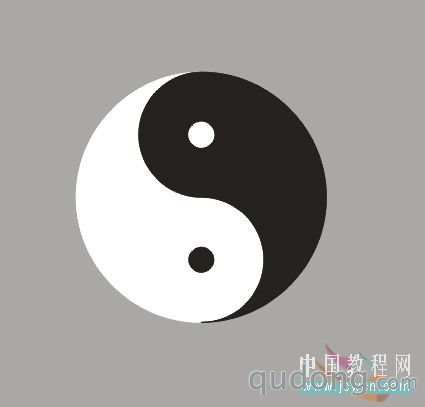
步骤:
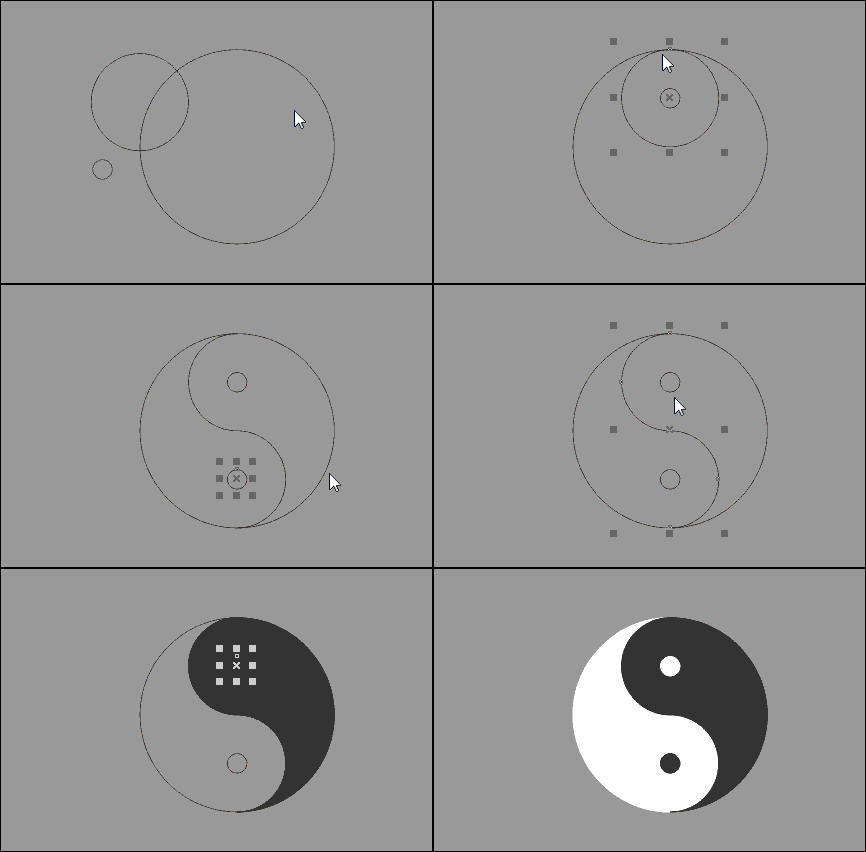
1、画三个正圆大小 100 50 10,位置如图
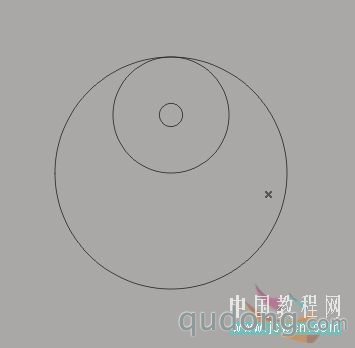
2、将50大小的圆改为圆弧,角度为90-270,复制圆弧,位置如图,将10大小的圆向下再制50
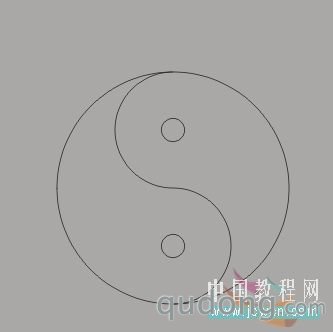
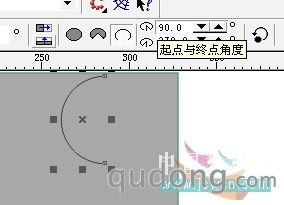
3、焊接两个圆弧,然后选中焊接好的圆弧修剪大圆
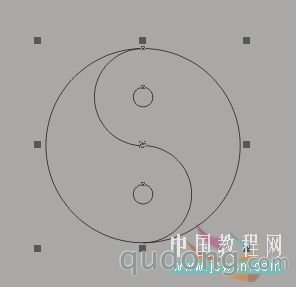
4、选中修剪好的大圆,将其打散
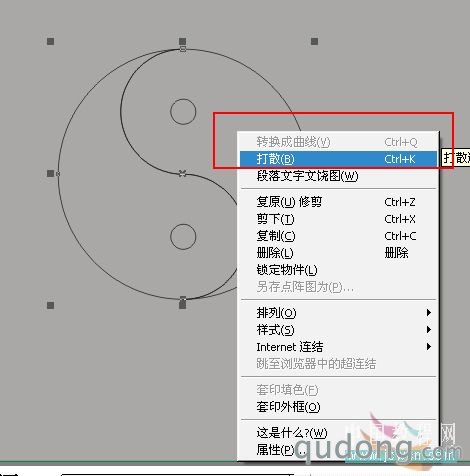
5、填充图形如图
gif动画制作过程:
版权声明:本文由驱动中国整理发布,转载需注明出处与原文链接。如有疑问请联系
editor@qudong.com。
来源:驱动中国 · 原文链接:https://www.qudong.com/article/67577.html
本文价值
★★★★★
—
成为第一个评分的人
登录后为本文打分
评论加载中…