
用了Windows7 无线网络连接密码不怕忘
AI摘要
由 AI 生成 · 仅供参考
无线网络在现代企业的应用越来越多,开机→自动连接公司的无线网络→开始工作,这一系列动作相信你已非常熟悉。
无线网络在现代企业的应用越来越多,开机→自动连接公司的无线网络→开始工作,这一系列动作相信你已非常熟悉。那么现在我要问大家几个问题:
1、你公司的无线网络连接密钥是什么?你还记得吗?
2、同事重装了操作系统,需要重新输入连接密钥,问你密钥是什么,你怎么回答?
3、客户或朋友来访,需要连接无线网络,你能马上告诉他们无线连接的密钥是什么吗?
相信这几个问题一定会难道不少现代白领,因为他们的无线网络每次都是自动连接的,开始还记得住密钥,但久而久之,密钥早已忘得一干二净了。那么现在怎么办?如何知道正在连接的无线网络的密钥是什么呢?这在XP时代可能比较麻烦,因为需要借助第三方软件查看,但如果你使用的是Windows 7操作系统,这就会变得异常简单。不信?一起来看看吧。
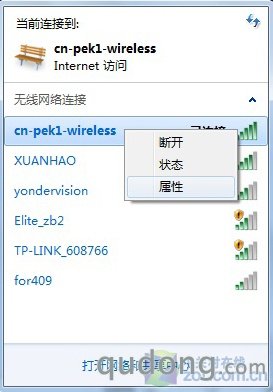
首先,单击系统托盘区的网络图标,我们将会看到目前能搜索到的所有无线网络连接以及正在使用的网络连接。

然后,我们右键单击正在连接的无线网络,并选择“属性”。
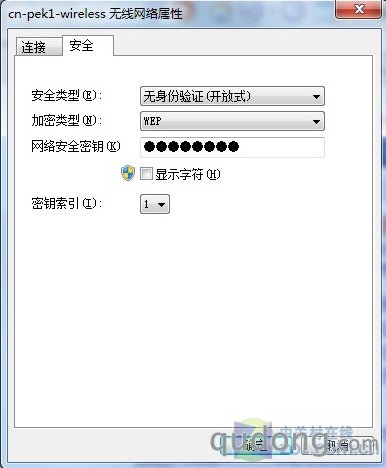
第三步,我们选择“安全”选项卡,此时就会看到网络安全密钥了,可惜现在它显示的还是“*”的状态。
最后,我们只需勾选“显示字符”,网络安全密钥就会自动显示出来。
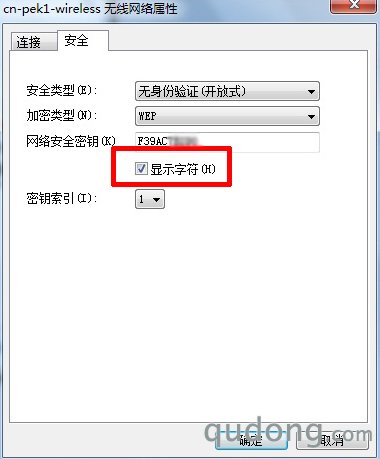
这下知道网络安全密钥是什么了吧?查看起来是不是非常简单呢?只要有了Windows 7系统,无线安全密钥再也不怕忘了。
版权声明:本文由驱动中国整理发布,转载需注明出处与原文链接。如有疑问请联系
editor@qudong.com。
来源:驱动中国 · 原文链接:https://www.qudong.com/article/66947.html
本文价值
★★★★★
—
成为第一个评分的人
登录后为本文打分
评论加载中…