
整容大法!Photoshop简单教程之美女去斑篇
AI摘要
由 AI 生成 · 仅供参考
随着数码相机的普及,你所拍的人物照片也多了,如果有些照片上的美女多了一些斑点,就显得美中不足咯,嘿嘿,本文将教你如何去斑哦,让照片上的美女变得更加完美,我们不是介绍使用什么化妆品,而是我们为你推荐的一个Photoshop 教程 !一起来学习吧! 原图(图中的美女
随着数码相机的普及,你所拍的人物照片也多了,如果有些照片上的美女多了一些斑点,就显得美中不足咯,嘿嘿,本文将教你如何去斑哦,让照片上的美女变得更加完美,我们不是介绍使用什么化妆品,而是我们为你推荐的一个Photoshop教程!一起来学习吧!
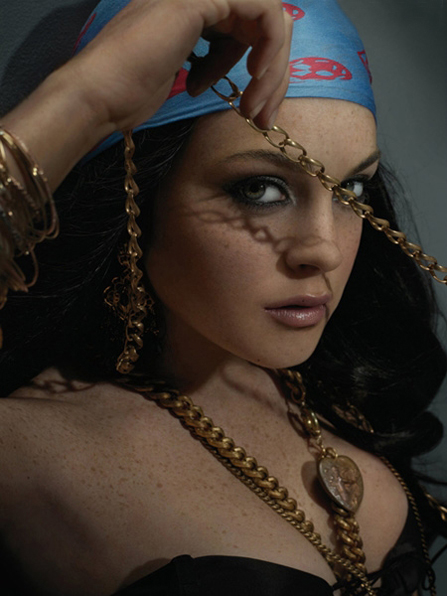
原图(图中的美女多了些斑点)
 |
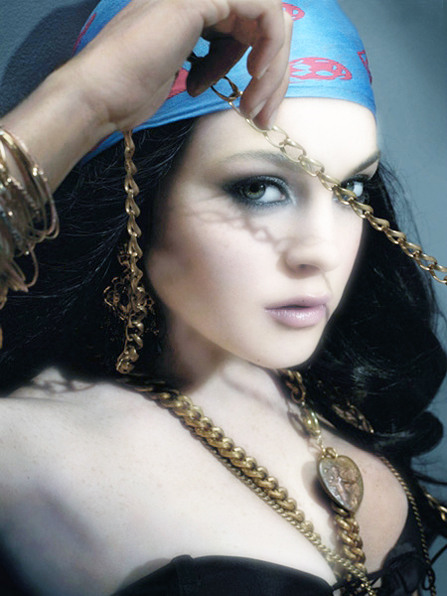
最终效果(美女变得更加亮丽了)
 |
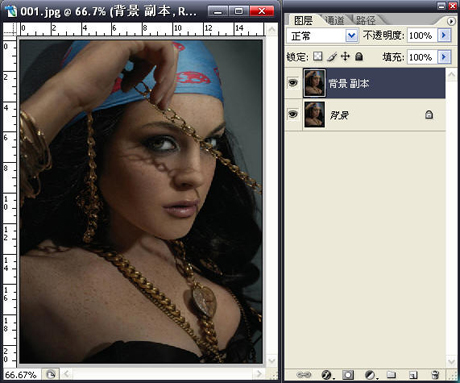
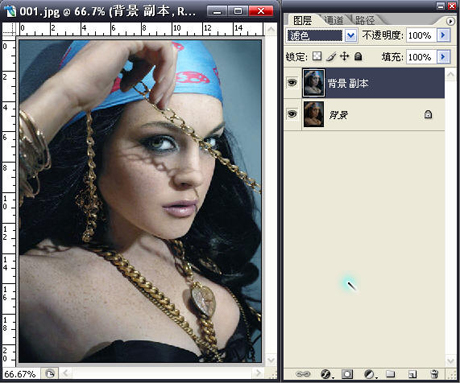
1、把背景层复制一层,得到背景副本;
 |
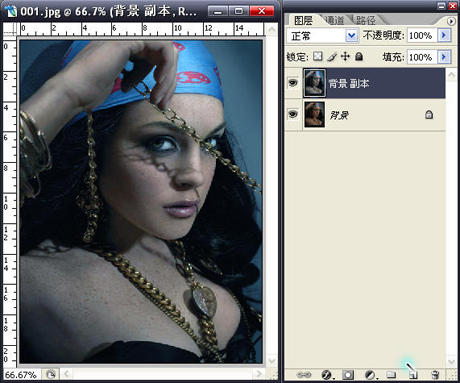
2、对背景副本层进行,自动色阶(shift+ctrl+L)、自动对比度(Alt+shift+ctrl+L)、自动颜色操作(shift+ctrl+B);
 |
3、将背景副本层模式改为"滤色";
 |
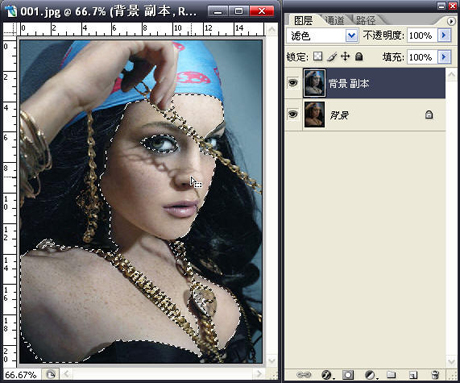
4、用魔术棒工具(W)将人物的皮肤部分勾选出来,得到选区,羽化2像素,我这里的容差设置的是30;(把皮肤抠出来有很多方法,这只是其中的方法之一,你也可以用通道把皮肤抠出来,也可以色彩范围的方法,还可以用钢笔,看个人习惯)
 |
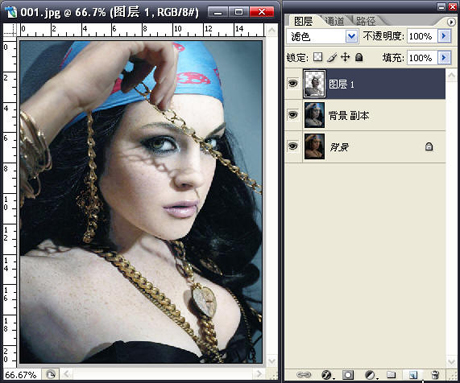
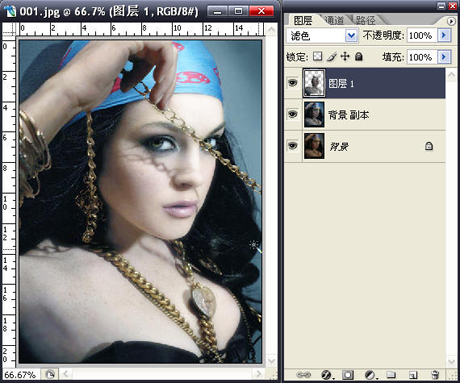
5、复制刚才创建的皮肤选区(Ctrl+j)得到图层1
 |
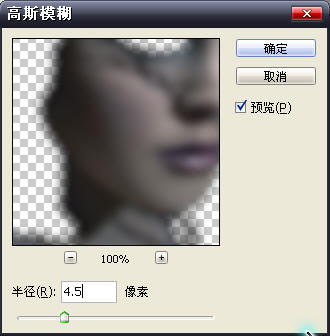
6、对图层1执行滤镜-模糊-高斯模糊,半径为4.5; 注意图层的模式仍然为滤色;
 |
 |
 |
 |
 |
 |
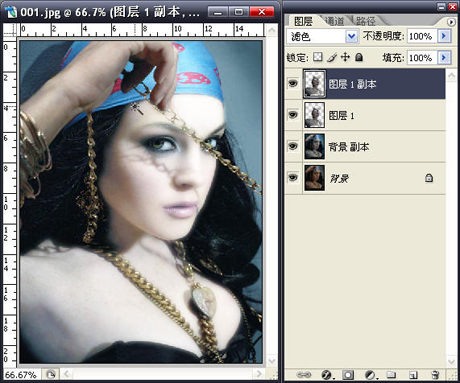
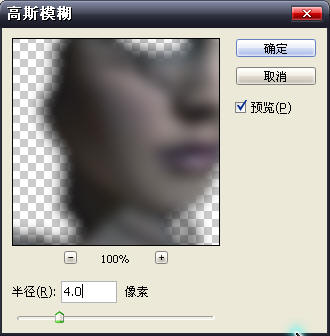
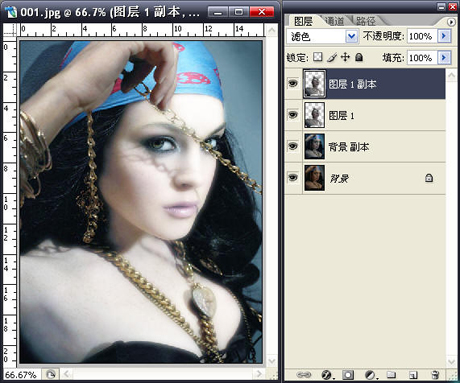
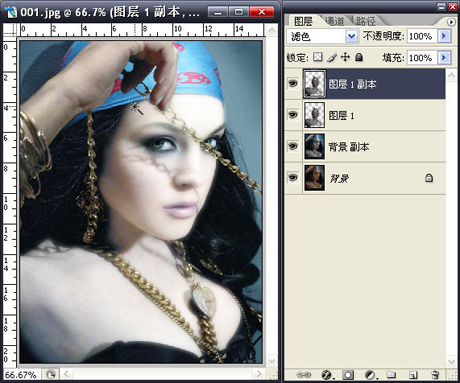
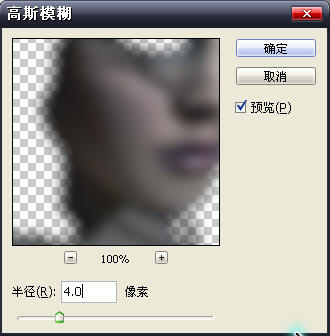
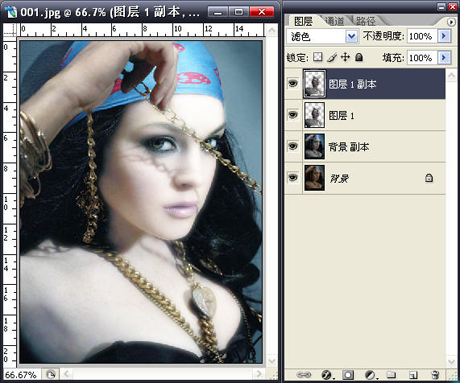
7、复制图层1,得到图层1副本,对图层1副本执行滤镜-模糊-高斯模糊,半径为4.0,
 |
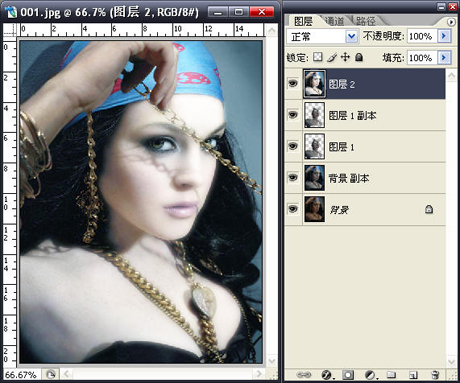
8、为图片加盖印(类似合并图层,但是可以不影响原图层),得到图层2(ctrl+shift+Alt+E);#p#分页标题#e#
 |
 |
 |
9、为图层2添加可选颜色图层样式,适当调整图层颜色,到自己满意为止;
10、Ctrl+M把图片调暗点。大功高成。
版权声明:本文由驱动中国整理发布,转载需注明出处与原文链接。如有疑问请联系
editor@qudong.com。
来源:驱动中国 · 原文链接:https://www.qudong.com/article/6694.html
本文价值
★★★★★
—
成为第一个评分的人
登录后为本文打分
评论加载中…