
Photoshop实例讲解:光线的秘密
现在有关光线的讨论也多了起来。的确,光是视觉魔术中最最重要的一环。但平白无故地,怎么让空白的一个文档发起光来呢?希望以下教程能让大家有恍然大悟的感觉。
现在有关光线的讨论也多了起来。的确,光是视觉魔术中最最重要的一环。但平白无故地,怎么让空白的一个文档发起光来呢?希望以下教程能让大家有恍然大悟的感觉。
首先笔者发现很多人觉得塑造光辉难是一种错觉。我们先来简单的开始,新建一个黑色背景的文档,并制作以下渐变:
这是一个线性黑白渐变,容易吧?

Photoshop线性黑白渐变
那么继续,一个放射渐变,圆形的,也很容易,对不对?
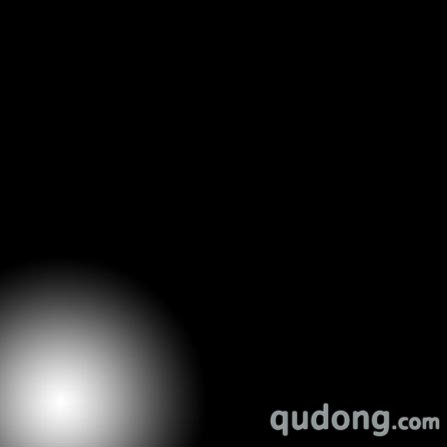
圆形的放射渐变
在上一个渐变的基础上,放大渐变图形并做“海洋”扭曲,扭曲程度大点,然后使用径向模糊,变成如下样子,不难做到吧:
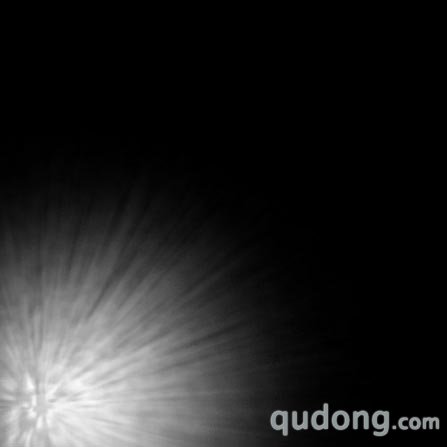
放大渐变图形、扭曲、径向模糊
这同样是一个线性渐变,只是中间白两头黑:
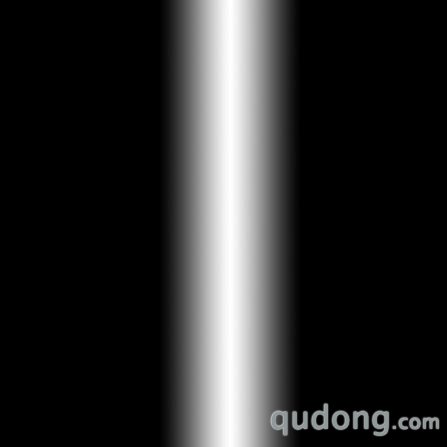
线性渐变
这是一个在黑色背景上用笔刷乱涂的图案:

在黑色背景上用笔刷涂沫
把上面的图案使用径向模糊就可以变成这样子:
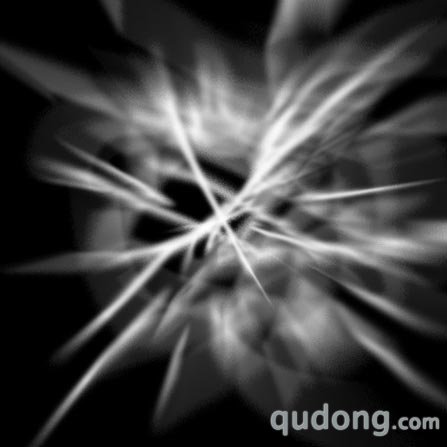
使用径向模糊
同样,可以使用形状不一样的笔刷来乱涂:
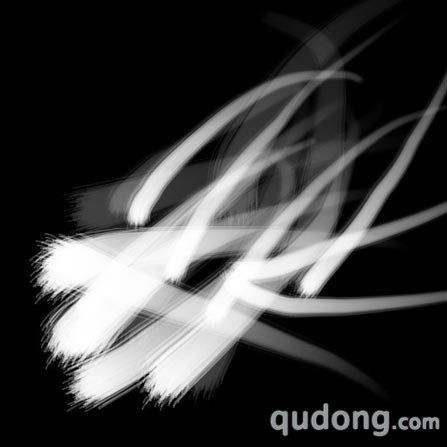
使用形状不一样的笔刷来乱涂
至今为止,我们做了很多黑白的渐变图,非常简单,对不对?跟教程要提到的主题,光,有什么关系呢?有,黑白本来就是一种光的层次变化。有人可能想,那种酷酷的光不是蓝色、红黄有着很炫的光辉的么?好,接下来就是最重要的一步,我们来做“酷酷”的光。
对以上渐变图都加上一个如下图所示的调整图层-》渐变映射,并把色彩调节成如下图的样子:
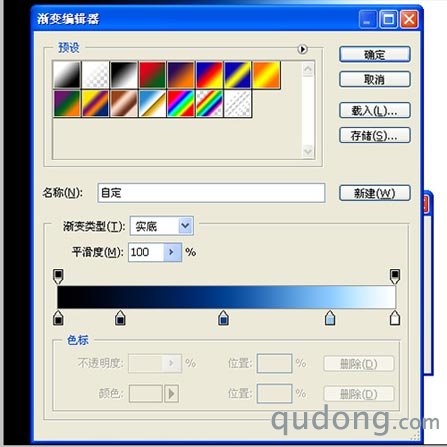
调整图层-》渐变映射,调整色彩。
#p#副标题#e#
下面来欣赏发生的变化吧。

Photoshop调整效果

Photoshop调整效果

Photoshop调整效果
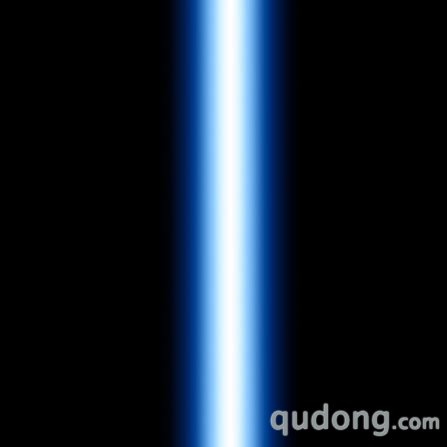
Photoshop调整效果
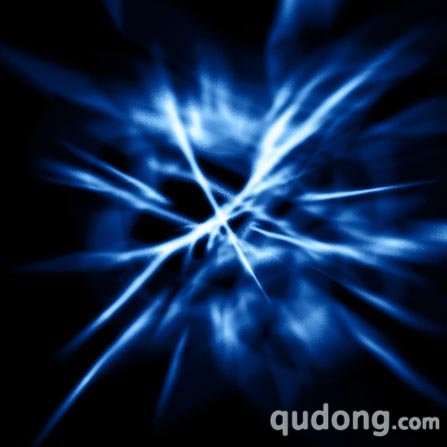
Photoshop调整效果

Photoshop调整效果
有人说,我还要火焰!ok,双击渐变映射图层,调节渐变色彩即可。
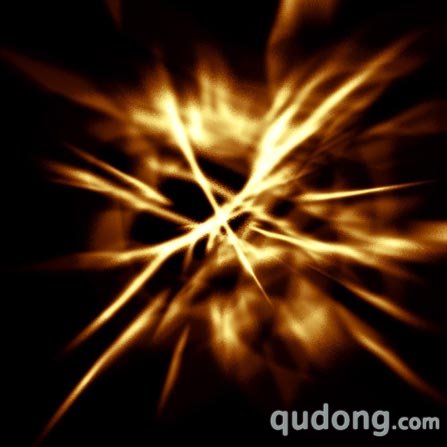
Photoshop调整效果
后话:
大家可以试试看,多用一些黑白的纹理,使用各种模糊、扭曲来增加渐变的层次,然后,使用渐变映射图层……应该会很有趣的。