
Photoshop精彩绝技—白天变黑夜
AI摘要
由 AI 生成 · 仅供参考
教程提示的转夜景过程非常简短。实际操作起来可能要复杂很多。大致的过程:先把素材图片调暗,方法有很多,可以直接新建一层填充黑色,再降低不透明度。然后新建一个图层,选择画笔工具,设置画笔的模式为“颜色减淡”,然后选择不同的颜色涂抹需要加色的部分。最后再增
教程提示的转夜景过程非常简短。实际操作起来可能要复杂很多。大致的过程:先把素材图片调暗,方法有很多,可以直接新建一层填充黑色,再降低不透明度。然后新建一个图层,选择画笔工具,设置画笔的模式为“颜色减淡”,然后选择不同的颜色涂抹需要加色的部分。最后再增加一些灯光即可。
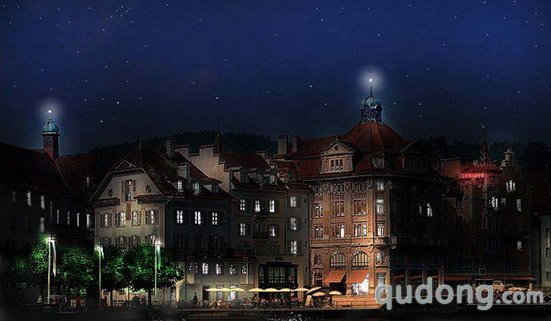
最终效果
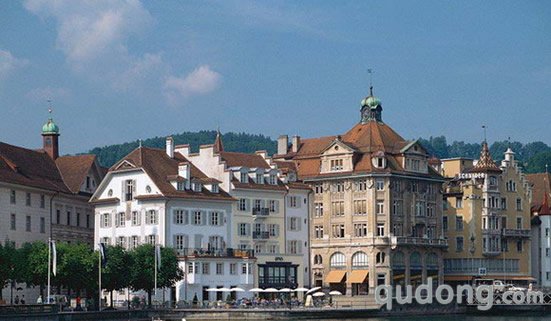
1、打开原图素材,把背景图层复制一层。
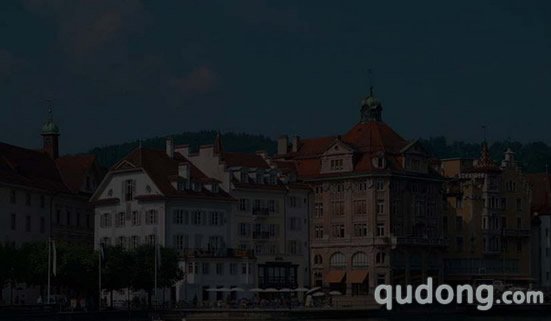
2、降低画面明度。大家不妨先想想有哪些方法。调暗画面可以用降低画面亮度、上面加半透明黑色层等方法。
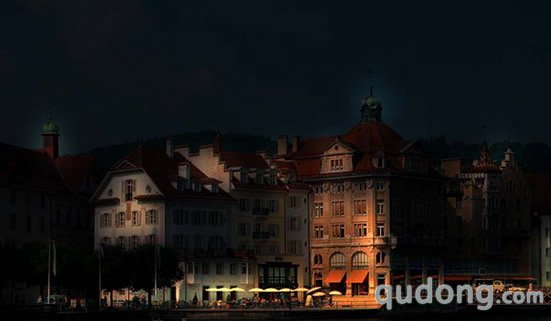
3、夜景最重要的还是整体气氛,用喷枪,选淡点的颜色,选合适大小的笔头,压力选5%~15% ,画笔模式选“颜色减淡”。多次喷就可以让画面局部亮起来。这就是夜晚的感觉。
4、天空部分用画笔涂上深蓝色,如下图。
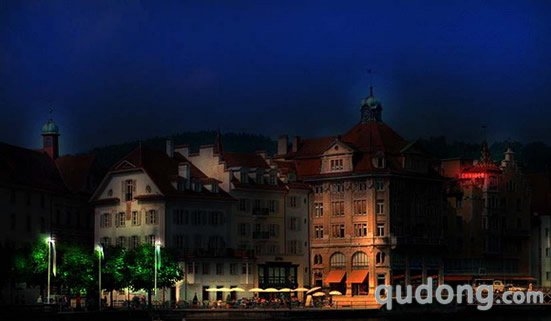
5、星星就另外在新层上进行, 画面锐化下,调整下色彩饱合度。
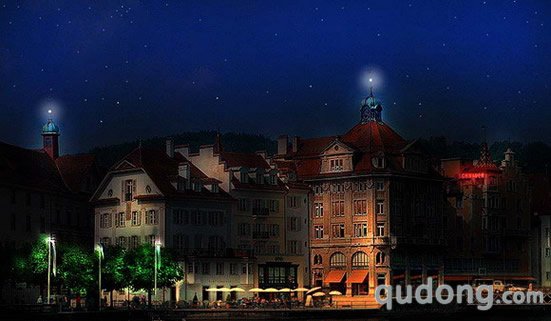
6、剩下的就是窗户,也可以有许多的方法,就是要把窗户选出来,让它们亮起来,想偷懒的话,少亮几扇,
谁也没规定所有的窗户都一定要亮。完成最终效果。
版权声明:本文由驱动中国整理发布,转载需注明出处与原文链接。如有疑问请联系
editor@qudong.com。
来源:驱动中国 · 原文链接:https://www.qudong.com/article/65375.html
本文价值
★★★★★
—
成为第一个评分的人
登录后为本文打分
评论加载中…