
学用DreamWeaver做ASP(四)
第四步:注册系统篇 1, 在站点里右键新建一文件regist.asp用来做注册页面;同样,因为在此之前已经建了和数据库连接的文件conn.asp,该文件是全站点有效的。所以在你新建的regist.asp中的应用程序----数据库标签里面就自动有了conn。这一步是只要开始做第一步,以后都
第四步:注册系统篇
1, 在站点里右键新建一文件regist.asp用来做注册页面;同样,因为在此之前已经建了和数据库连接的文件conn.asp,该文件是全站点有效的。所以在你新建的regist.asp中的“应用程序”----“数据库”标签里面就自动有了"conn"。这一步是只要开始做第一步,以后都不要添加的(除非要连另外的数据库)。

2,接着还是老规矩,切换到“绑定”标签,添加记录集。(我想应该这几步很上手吧)添加好了以后的画面依然是老面孔。

3,在regist.asp页面做个很简单的表单页,内容以及form表单名最好和数据库表里的字段对应。

4,在代码标签处选择“form”表单标记,最主要为下一步插入记录做准备。始终注意要对某块设置相关属性动作的时候,一定要选中它。

5,切换到“服务器行为”标签,因为先前已在第2步中绑定了记录集,所以该标签内容中也已有记录集这一项,这很正常。但我们要的是插入记录,继续按“+”,选择“插入记录”。

6,在弹出的“插入记录”对话框中。“连接”选你所建; “插入到表格”顺其自然; “插入后,转到”意思是注册成功以后要跳转到某页提示,先写 个,但要记得马上要建这个页面; “获取值自”就是刚刚选择的Form名了;“表单元素”中的“name插入到列中name”,意思是表单中 name输入框中的内容插入到数据库表name字段中。

7,确定以后,注册系统已经完成了大半。(我正常到此的时间是1分钟不到,最主要的是多多练习)但再想想注册系统是不是不允许重名呢?那就要继续添加一些内容。
在“服务器行为”中继续按“+”,“用户身份验证”中选“检查新用户名”。
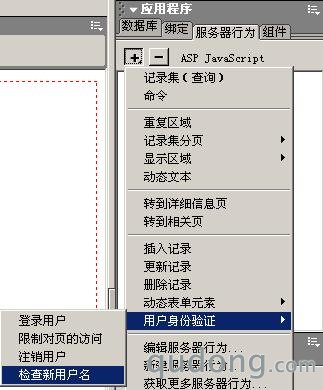
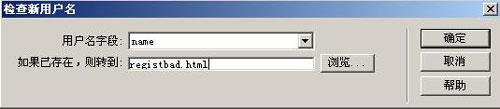
8,同样在弹出的“检查新用户名”对话框中,用户名字段选择“name”表示不得重名注册,当然也可以选择其他的,比如email,意思就是同个emai只能注册一个。“如果已存在,则转到”表示假如有重复的现象该怎么办呢?那就跳到一个出错页面提示。当然这页也还没建,先写个文件,和刚才的registok.html一样记得马上补上去。
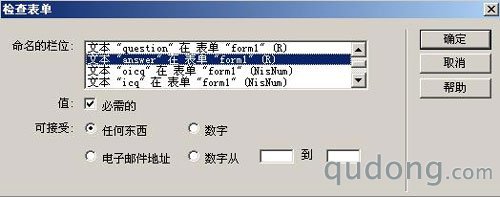
9,做一些细节性的动作,比如表单里面哪些必须添啊,哪些一定要是数字啊,email地址要包含一个@和两个"."号啊等等。注意先选择“提交”按钮。“设计”面板“行为”中选择“检测表单”。弹出的对话框中就可以很轻易的点取设置了

10,再做下刚刚没有的两个页子吧:registok.html和registbad.html
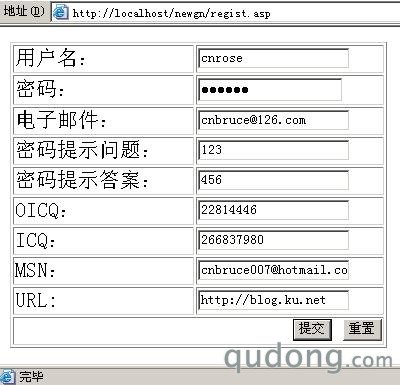
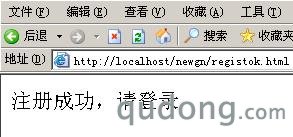

注册系统就到这边吧,主要是插入记录,并且验证的不重名效果。呵呵,登录系统编写中。。。