
AutoCAD中自定义线型的小技巧
AI摘要
由 AI 生成 · 仅供参考
有人提问说AutoCAD中如何自定义线型,自己操作了许久都不太顺,后来想到即然CAD有自带线型,一定可以利用它原来的文件编改一下定义成新的线型。现在就和大家一起分享。 本文由中国教程网 萧云风 原创。 如下图,找到以下路径 图1 再找到acadiaso.lin这个文件,双击打开
有人提问说AutoCAD中如何自定义线型,自己操作了许久都不太顺,后来想到即然CAD有自带线型,一定可以利用它原来的文件编改一下定义成新的线型。现在就和大家一起分享。
本文由中国教程网 萧云风 原创。
如下图,找到以下路径
 图1
图1
再找到acadiaso.lin这个文件,双击打开。
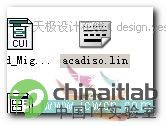 图2
图2
打开文件后,找到和你录求最相近的线型,我以求助问题贴为例,他是要"热管---热管---"1为线型!我们就找到如下图这种加以修改下
 图3
图3
把中间的"HW"两字改成"热管",注意,第二行中的HW也要改成"热管",第一行是线型的简单描述.
如下图
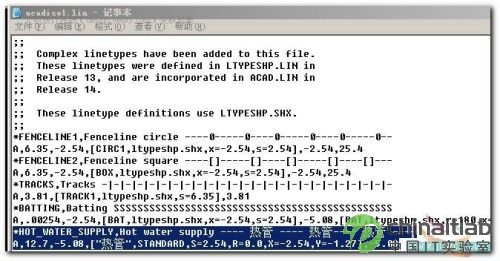 图4
图4
改完后,可另存为,记住文件名!
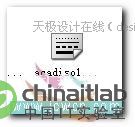 图5
图5
回到CAD界面,打开线型界面管理器/加载/文件/找到刚才那个LIN文件名。
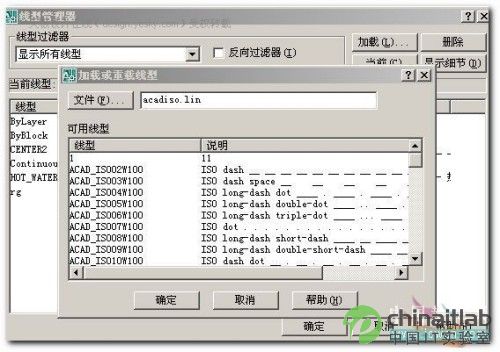
图6
确定后,回到界面,现在看见了没?[next]
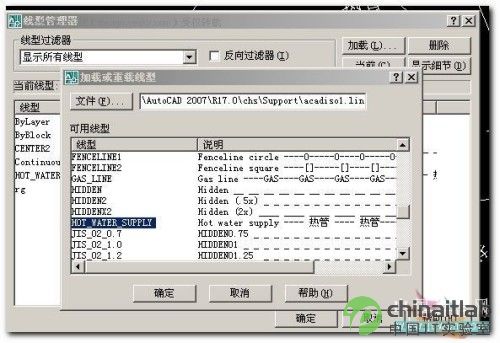 图8
图8
 图9
图9
绘制出的效果
 图10
图10
在命令行也可实现自定义型,但有点麻烦
如图
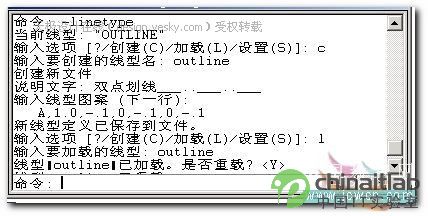 图11
图11
版权声明:本文由驱动中国整理发布,转载需注明出处与原文链接。如有疑问请联系
editor@qudong.com。
来源:驱动中国 · 原文链接:https://www.qudong.com/article/6258.html
本文价值
★★★★★
—
成为第一个评分的人
登录后为本文打分
评论加载中…