
AutoCAD实例教程:轴承建模全过程
AI摘要
由 AI 生成 · 仅供参考
开始老农画了一个轴承,当时让我震惊了好长时间呢!上午画了一个,但是那个托盘(圆珠箍子),不是圆弧的!下午仔细观察了一番,还是把这个模型建了起来。 可以综合运用一系列的命令,希望对新手有所帮助。 先看最终效果: 效果1 效果2 下面开始教程步骤: 一、建立多边
开始老农画了一个轴承,当时让我震惊了好长时间呢!上午画了一个,但是那个托盘(圆珠箍子),不是圆弧的!下午仔细观察了一番,还是把这个模型建了起来。
可以综合运用一系列的命令,希望对新手有所帮助。
先看最终效果:
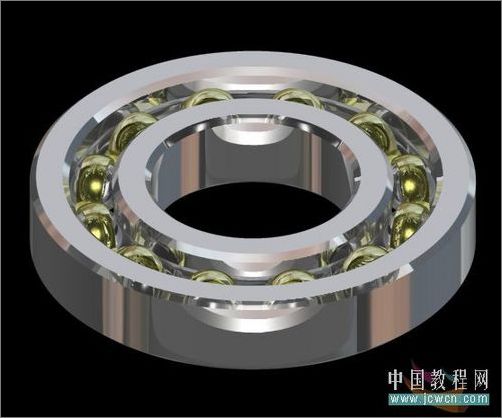
效果1
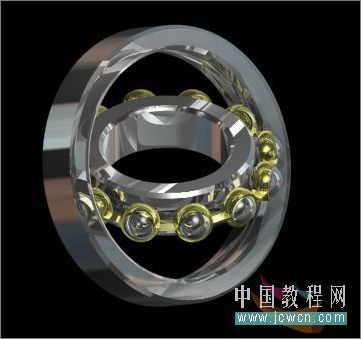
效果2
下面开始教程步骤:
一、建立多边形(我的为24边)
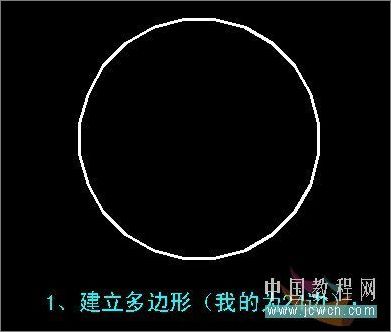
图1
二、以一边中心为圆心,分别画两个圆,如图所示:
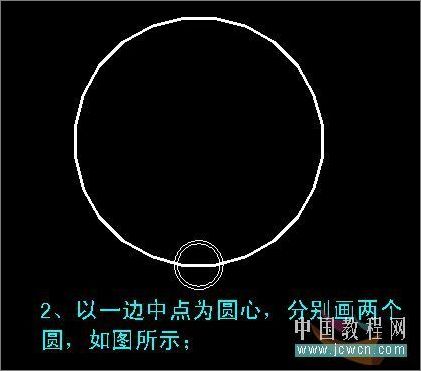
图2
三、复制圆,圆心放在临边中点位置,如图所示:
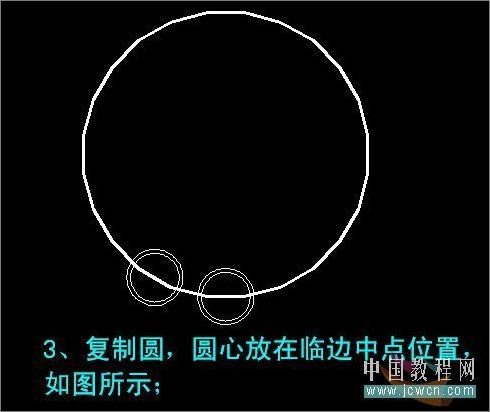
图3
四、整体复制,备用。如图所示:
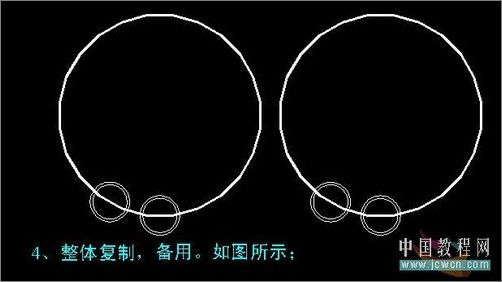
图4
五、建立黄色面域。
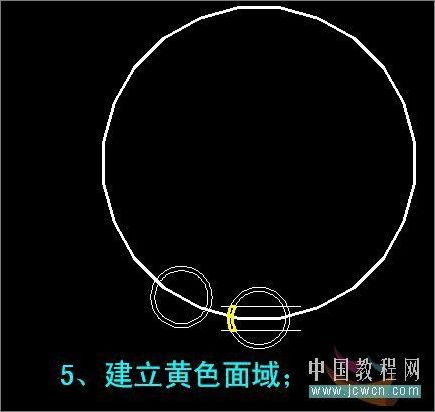
图5
六、旋转黄色面域
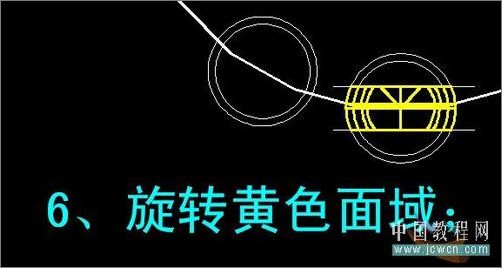
图6
七、将成品复制到备用多边形上。
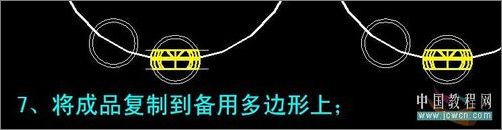
图7
八、镜像红色线,连接
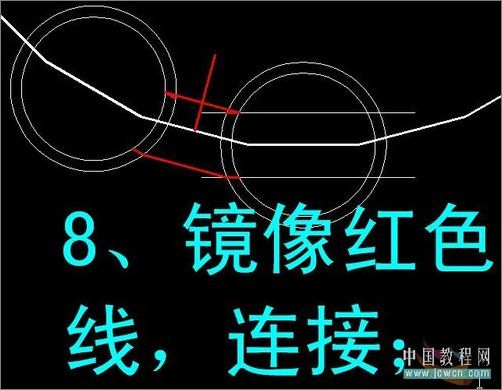
图8
九、建立面域
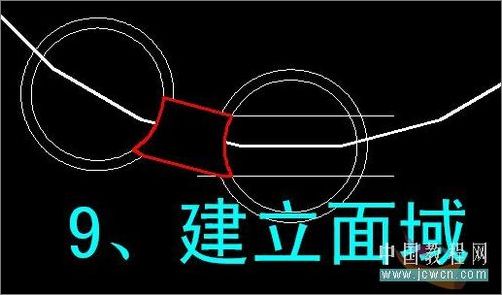
图9
十、切换视图,拉伸、移动
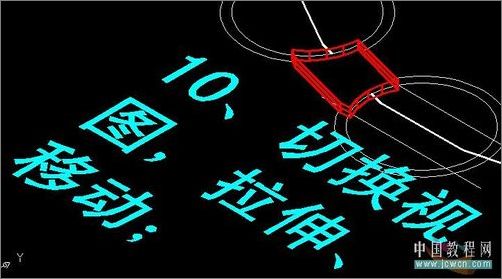
图10
十一、画两个球体

图11
十二、求两次差集
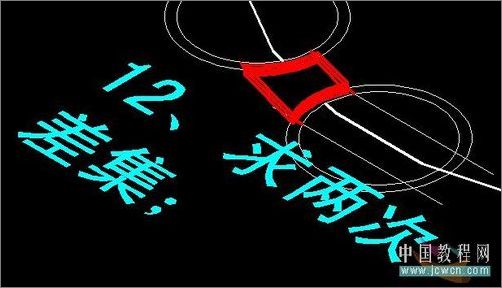
图12
十三、切换视图,将成品转入备用
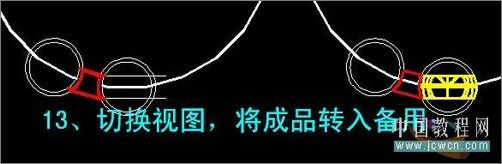
图13
十四、画球,并绘制如图辅助线

图14
十五、以辅助线为中点,阵列
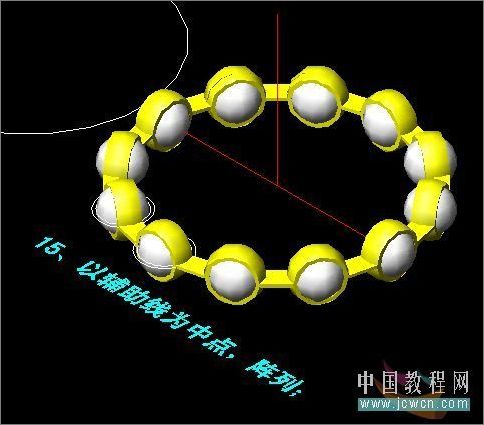
图15
十六、建立如图面域,并镜像一个
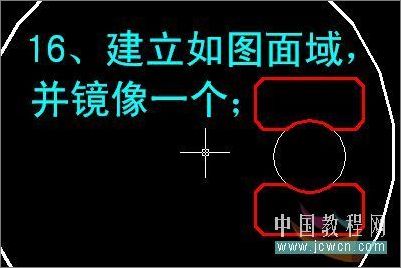
图16
十七、旋转90度
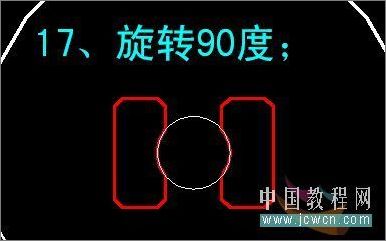
图17
十八、带基点复制,如图:
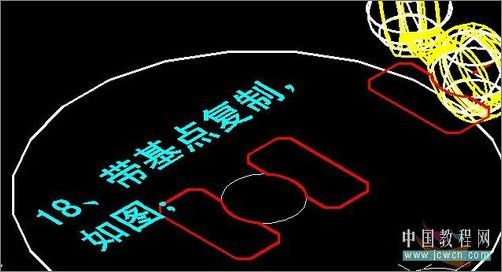
图18
十九、旋转90度,如图:

图19
二十、带基点复制,如图:
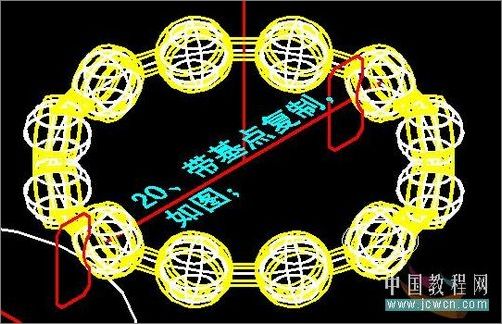 #p#分页标题#e#
图20
二十一、旋转两个面域,如图:

图21
二十二、将多余的线条归为同一个不可见图层,着色,OK!
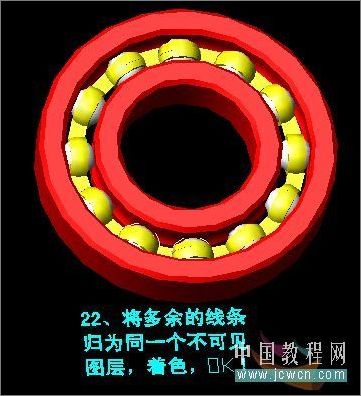
图22
二十三、加上一定的材质。

图23
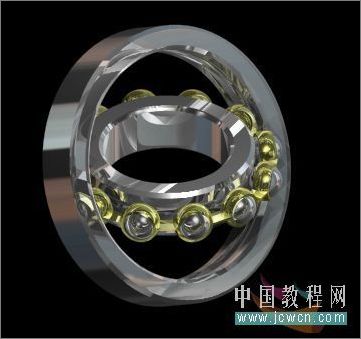
图24
版权声明:本文由驱动中国整理发布,转载需注明出处与原文链接。如有疑问请联系
editor@qudong.com。
来源:驱动中国 · 原文链接:https://www.qudong.com/article/6249.html
本文价值
★★★★★
—
成为第一个评分的人
登录后为本文打分
评论加载中…