自己动手用AutoCAD绘制家装平面布置图
买房子是人们生活中的一件大事,买了房子,随着就要进行装修,于是各种各样的装修公司如雨后春笋般涌现出来。但请一家装修公司对房子进行设计,往往费用不菲,而且有的时候和我们自己的想法会有些出入。其实只要掌握了一点AutoCAD 的绘图技巧,我们完全可以根据自己的意
买房子是人们生活中的一件大事,买了房子,随着就要进行装修,于是各种各样的装修公司如雨后春笋般涌现出来。但请一家装修公司对房子进行设计,往往费用不菲,而且有的时候和我们自己的想法会有些出入。其实只要掌握了一点AutoCAD的绘图技巧,我们完全可以根据自己的意图来设计家装平面布置图方案。笔者虽然不是业内专家,但是凭借自己设计的平面布置图和效果图成功地为自己的新家进行了比较满意的装修。下面我们就来看一下平面布置图的具体操作过程。
制作工具:Autocad2005中文版(其他版本类似)
创作要点和技巧:单元房平面图的绘制主要是画出其墙体、柱子、门洞等等,需要注意阵列的应用;然后需要自己画一些常用的家具或者导入外部参照模块;最后是尺寸的标注。
1、打开Autocad2005,在“文件”菜单中选择“新建”命令,创建一个新的文件。输入Osnap命令,打开“草图设置”对话框,然后在“对象捕捉”选项卡中,选中“端点”复选框和“中点”复选框,使用端点和中点对象捕捉模式。
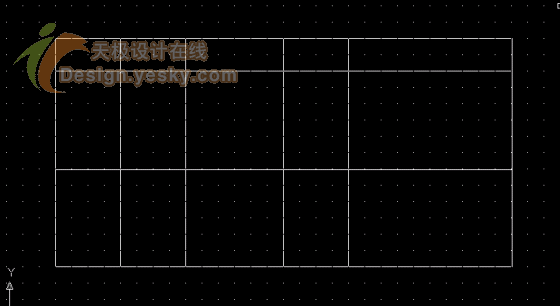
选择“直线”命令,绘制两条直线。然后选择“偏移”命令对正交直线进行偏移,其中竖向偏移的距离依次伟2000、2000、3000、2000、5000;水平方向偏移的距离依次为3000、3000、1200轴线网格(其数值应该根据实际房屋建筑图纸来确定,这里只是一个例子的数据),效果如图1所示:
2、选择“多线样式”命令 ,弹出“多线样式”对话框。在此对话框中的“名称”文本框中输入“墙体”名称,,然后单击“添加”按钮,创建一个新的多线样式。如果要对新的多线样式的具体细节进行设置,可以单击“元素特性”按钮,谈出“元素特性”对话框,将“偏移”的距离设置为120.000,然后单击“确定”按钮,返回多线样式“多线样式”对话框,继续单击“确定”按钮即可完成多样线式的设置。
选择“多线”命令,沿着轴线绘制墙体草图。
命令:Mline
当前设置:对正=上,比例=20.00,样式=墙体
制定起点或[对正(J)/比例(S)/样式(ST)]:ST
输入多线样式名或[?]:墙体
当前设置:对正=上,比例=20.00,样式=墙体
制定起点或[对正(J)/比例(S)/样式(ST)]:S
输入多线比例<20.00>:1
当前设置:对正=上,比例=20.00,样式=墙体
制定起点或[对正(J)/比例(S)/样式(ST)]:J
输入对正类型[上(T)/无(Z)/下(B)]<上>:Z
当前设置:对正=上,比例=20.00,样式=墙体
制定起点或[对正(J)/比例(S)/样式(ST)]:
指定下一点:
指定下一点或[放弃(U)]:
指定下一点或[闭合(C)/放弃(U)]:
......
指定下一点或[闭合(C)/放弃(U)]:C
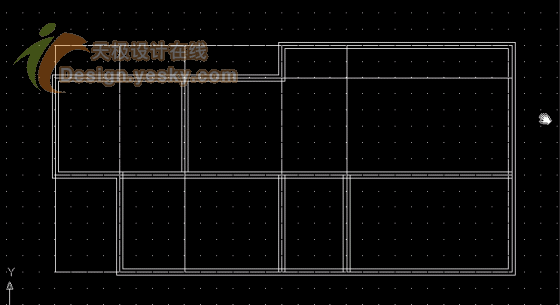
按照设计规划出每个房间的位置,效果如图2所示:
3、选择“多线编辑”命令,弹出“多线编辑工具”对话框,选中其中合适的多线编辑图表,对绘制的多线进行编辑,
命令:Mledit
选择第一条多线://选择其中一条多线
选择第二条多线://选择另外一条多线
选择地一条多线或[放弃(U)]:
完成编辑后的图形如图3所示: