Photoshop滤镜制作迷人的雪景效果
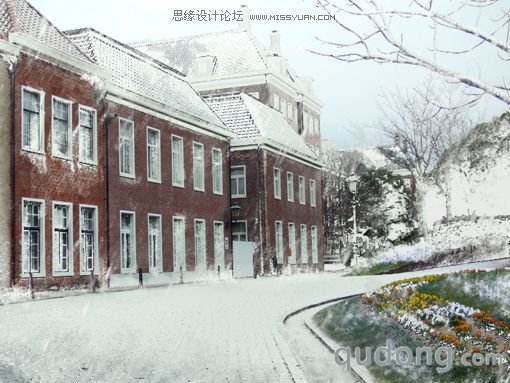
照片中则是日本豪斯登堡内的某一处,还挺有欧洲风格,虽然人在日本,但却有欧洲的感觉,其这与本次所要讨论的主题有异曲之妙,照片中则是仿欧洲风格与味道,而梅干桑所要仿照的是,将照片模拟出冬季下雪的感觉与韵味,而非真实因此才会取名为其假乱真。 先看看最终效果
照片中则是日本豪斯登堡内的某一处,还挺有欧洲风格,虽然人在日本,但却有欧洲的感觉,其这与本次所要讨论的主题有异曲之妙,照片中则是仿欧洲风格与味道,而梅干桑所要仿照的是,将照片模拟出冬季下雪的感觉与韵味,而非真实因此才会取名为其假乱真。
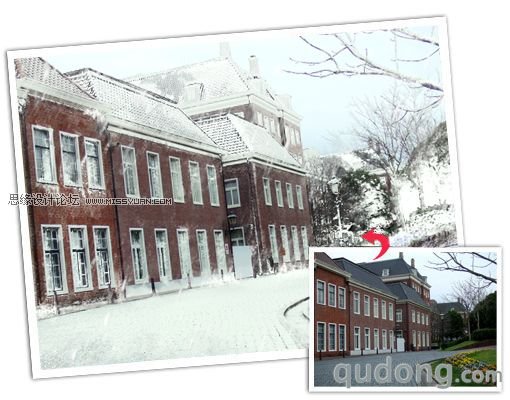
先看看最终效果对比。
Step1
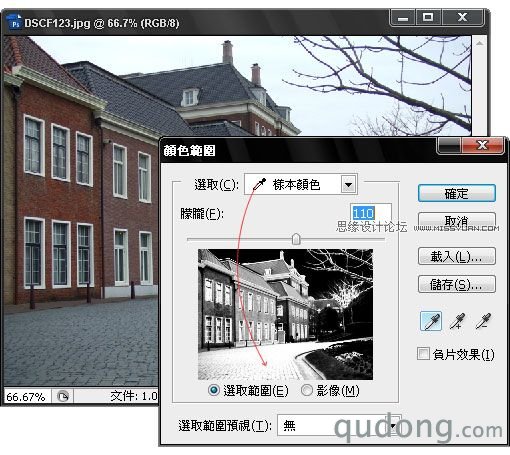
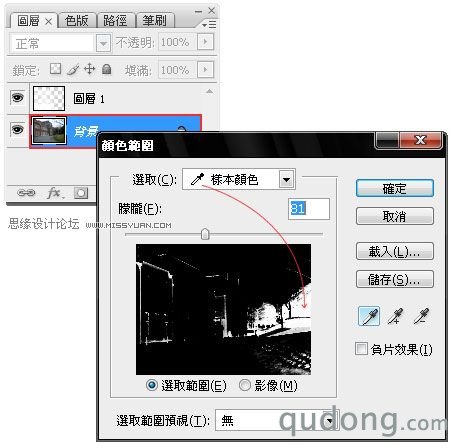
开启图档,并执行功能表 / 选取 / 颜色範围,先对着大约中间色调的地方用滴管吸一下,再调整朦胧比例,朦胧的大小会决定雪的遍佈範围。
Step2
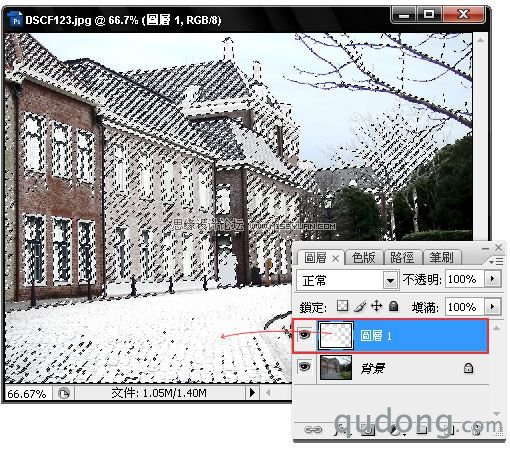
将前景色为白色,新增一个新图层,并按Alt+Del键将选取範围填入白色,填入后再按Ctrl+D键取消选取範围。
#p#副标题#e#
Step3
开启图层面板,并将图层切回背景层,再执行 功能表 / 选取 / 颜色範围,此次要选取的地方为右手边的树,吸取后再调整朦胧的比例。
Step4
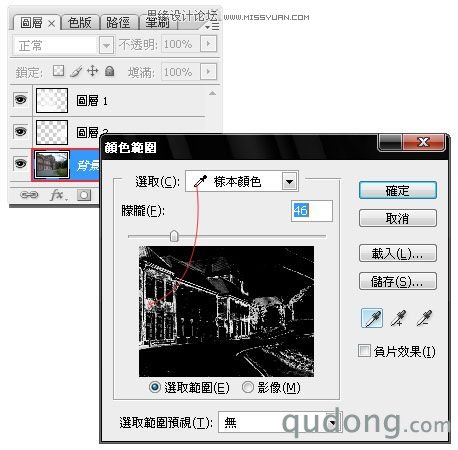
重覆步骤2完成后,再将图层切回背景层,再执行 功能表 / 选取 / 颜色範围,此次要选取的地方为左手边的房屋墙壁,吸取后再调整朦胧的比例,这边须留意一下,朦胧不要设太高,此步骤只希望製作一点点像霜的结晶块在房屋墙壁。
Step5
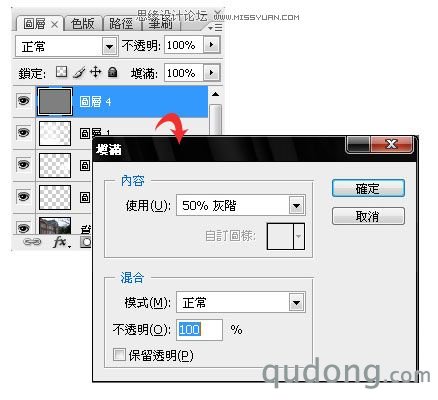
接下来开始製作下雪,先开启图层,于最上方再新增一个新图层,并执行 功能表 / 编辑 / 填满,将使用的地方选为50%灰阶,并按下确定钮。
#p#副标题#e#
Step6
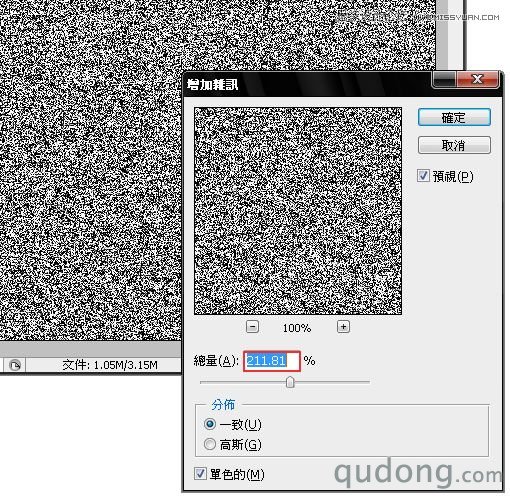
执行 功能表 / 滤镜 / 杂讯 / 增加杂讯,如图下。
Step7
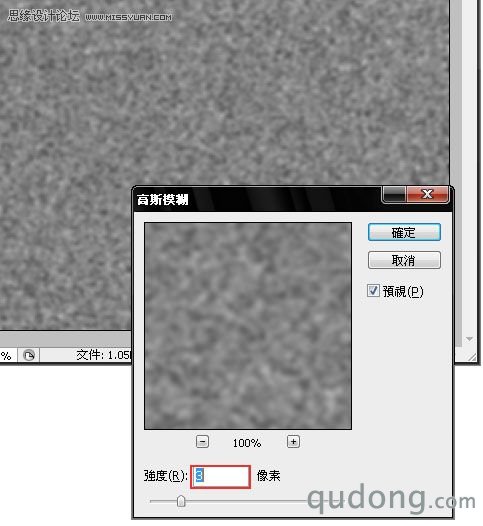
执行 功能表 / 滤镜 / 模煳 / 高斯模煳,如图下。
Step8
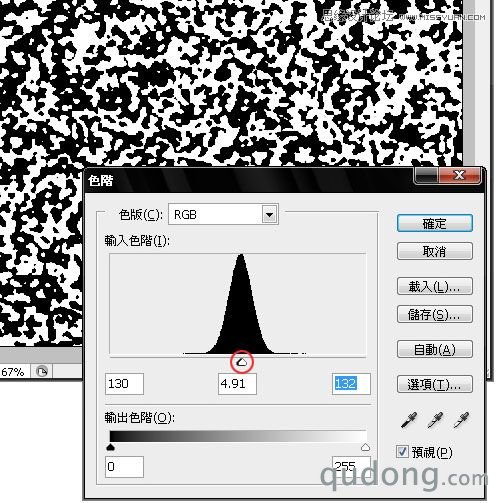
执行 功能表 /影像 / 调整 /色阶,并将下方叁个控制点向中间靠,如图下。
 #p#副标题#e#
Step9
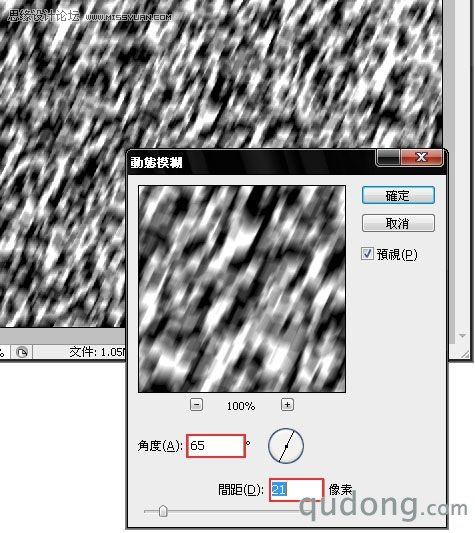
执行 功能表 /影像 / 模煳 /重态模煳,间距值愈高相对的雪愈纤细,角度则择定雪的方向,如图下。
Step10
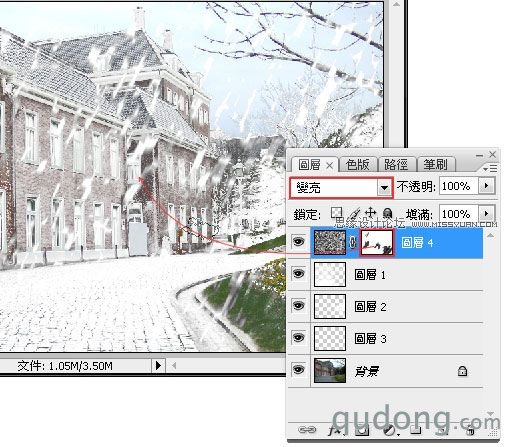
完成后并将该图层的混合模式设为变亮,并新增一个图层遮色片,将前景设为黑色,并利用笔刷整理下雪的数量。
Step11
完成。