
Word 2010中如何创建、删除构建基块
Word 2010中的构建基块主要用于存储具有固定格式且经常使用的文本、图形、表格或其他特定对象。构建基块被保存Word2010的库中,可以被插入到任何Word2010文档或Word2010文档的任意位置。 在Word2010文档中创建构建基块的步骤如下所述: 1、打开Word2010文档窗口,选中
Word 2010中的构建基块主要用于存储具有固定格式且经常使用的文本、图形、表格或其他特定对象。构建基块被保存Word2010的库中,可以被插入到任何Word2010文档或Word2010文档的任意位置。
在Word2010文档中创建构建基块的步骤如下所述:
1、打开Word2010文档窗口,选中准备作为构建基块的内容(例如文本、图片或表格等)。切换到“插入”功能区,在“文本”分组中单击“文档部件”按钮,并在打开的菜单中选择“将所选内容保存到文档部件库”命令,如图1所示。
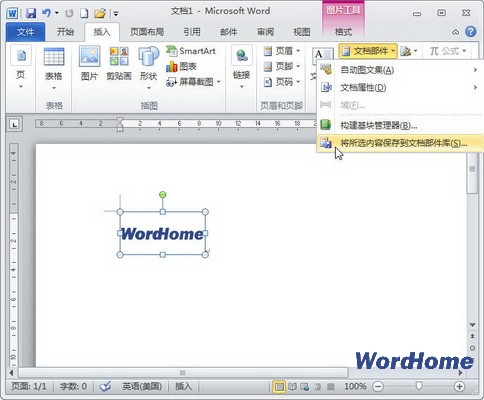
图1 选择“将所选内容保存到文档部件库”命令
2、打开“新建构建基块”对话框,用户可以自定义构建基块名称,并选择构建基块保存到的库。默认情况将保存到“文档部件”库中,当然也可以选择保存到“页眉”、“页脚”、“文本框”等库中。选择保存到哪个库,在使用该构建基块时就需要到相应的库中查找。其他选项保持默认设置,并单击“确定”按钮,如图2所示。
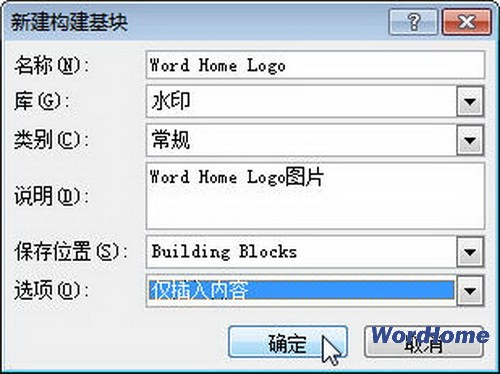
图2 “新建构建基块”对话框
3、在功能区单击相应的库名称(例如“文档部件”库),可以在库列表中看到新建的构建基块,如图3所示。
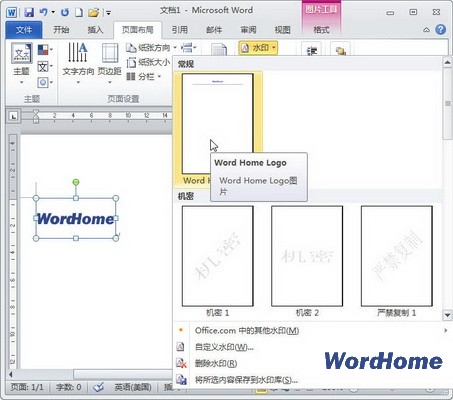
图3 新建的构建基块#p#副标题#e#
删除Word 2010不需要的自定义
通过在Word2010库中添加自定义内容,可以提高用户的工作效率。当用户不再需要自定义的内容时可以将其删除,以删除自定义页眉为例,操作步骤如下所述:
第1步:打开Word2010文档窗口,切换到“插入”功能区。在“页眉和页脚”分组中单击“页眉”按钮。在打开的页眉库中右键单击用户添加的自定义库,并选择快捷菜单中的“整理和删除”命令,如图4所示。
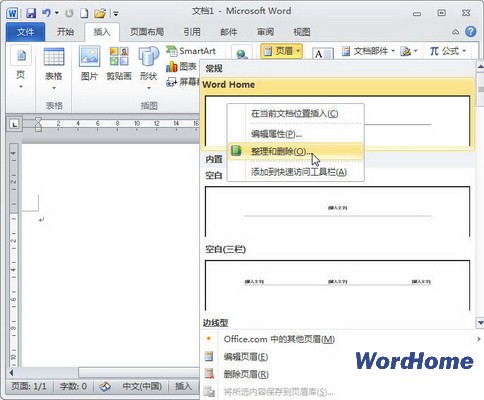
图4 选择“整理和删除”命令
第2步:打开“构建基块管理器”对话框,单击“删除”按钮。在打开的是否确认删除对话框中单击“是”按钮,并单击“关闭”按钮即可,如图5所示。

图5 “构建基块管理器”对话框