
XP/Vista下用虚拟光驱安装Windows7攻略
有朋友最近打算给他的 ThinkPad X60 安装 Windows 7,但是他有点苦恼,自己的笔记本没有内置的 DVD 光驱,那么如何才能体验 Windows 7? 今天我们就来讨论,在没有内置光驱的情况下,如何安装 Windows 7,方法有很多:本文只列举一种方法,用虚拟光驱。 这位朋友当前安
有朋友最近打算给他的 ThinkPad X60 安装 Windows 7,但是他有点苦恼,自己的笔记本没有内置的 DVD 光驱,那么如何才能体验 Windows 7?
今天我们就来讨论,在没有内置光驱的情况下,如何安装 Windows 7,方法有很多:本文只列举一种方法,用虚拟光驱。
这位朋友当前安装的是 Windows Vista 系统,他已经从微软官网下载到了 Windows 7 镜像文件(ISO)。有了这个 ISO 镜像文件,可以刻录成光盘安装,可是刻录成光盘了,关键是他没有内置的物理光驱,所以刻录了光盘还得需要向朋友去借 DVD 外置光驱,太麻烦了。
如何利用 ISO 镜像文件直接安装了,虽然没有物理光驱,我们可以在本本上安装“虚拟光驱”软件,只要有虚拟光驱,同样也可以安装 Windows7,因为虚拟光驱能读取 ISO 文件。用虚拟光驱,节省成本,好了开始行动。
1、安装支持虚拟光驱软件(这里我采用UltraISO)

一直下一步,会提示你重启计算机,保存好当前打开文件,重启之后,将完成虚拟驱动器的创建。

此时虚拟光驱已经创建好了。
2、打开开始菜单,启动UltralISO ,加载下载好的,Windows7 ISO, 在 UltraISO 界面,选择,工具(F6)-加载到虚拟光驱(如图)
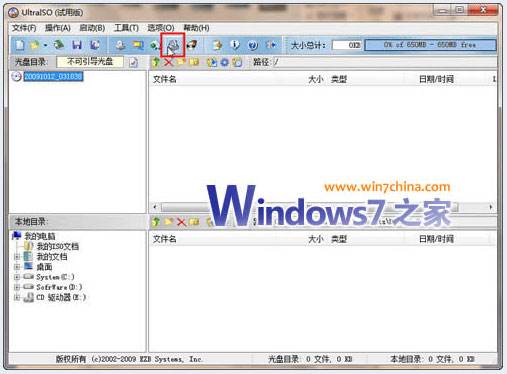
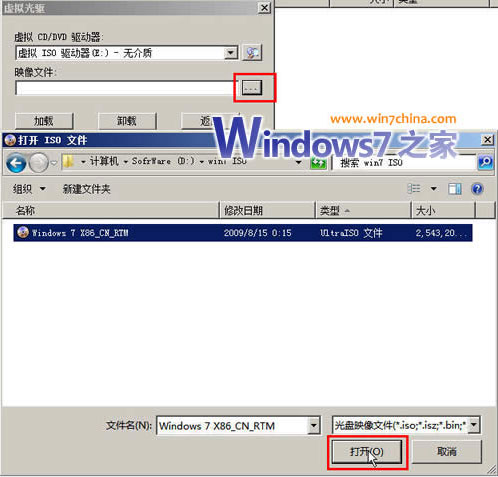
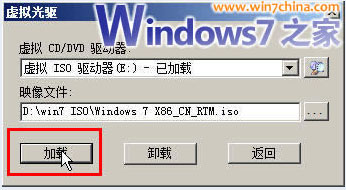
3、打开我的电脑-右键-CD 驱动器-打开
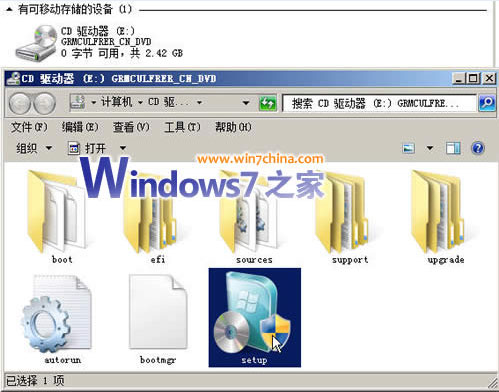
双击“Setup”,开始Widows 7 的安装旅程,点击“现在安装”

安装程序开启从ISO中提取文件,复制临时文件,之后都无须人工干预,Windows 7 将自动执行安装。
等待大概30分钟,Windows7就安装完成了,建议你连接Internet,这样保证 Windows 7 能从 update 上进行自动更新,完成所有驱动程序的安装。
本文介绍的,在没有 DVD 光驱情况下,XP或者Vista系统下用虚拟光驱从硬盘安装 Windows 7就到此结束了,赶紧去试试吧。