
Authorware轻松实现动画循环播放(图)
AI摘要
由 AI 生成 · 仅供参考
Authorware的图标工具栏上有一个移 动图标,利用它可以做一些简单的动画。有时我们需要让这些动画反复循环播放,当然,你可以用判断图标设置动画播放的次数,也可以用跳转语句来控制动画,让它循环播放。但是,这样做比较麻烦,特别是跳转语句要写代码,实在让人头疼。
Authorware的图标工具栏上有一个移 动图标,利用它可以做一些简单的动画。有时我们需要让这些动画反复循环播放,当然,你可以用判断图标设置动画播放的次数,也可以用跳转语句来控制动画,让它循环播放。但是,这样做比较麻烦,特别是跳转语句要写代码,实在让人头疼。其实,只要对移 动图标的属性进行简单的设置,不需要编写一行代码,就能实现动画的循环播放。下面就以Authorware6.0中文版为例,来谈谈如何轻松实现动画的循环播放。
1. 导入对象。运行Authorware6.0,在流程线上导入一个对象,命名为“移 动对象”,拖动一个移 动图标放在“移 动对象”的下方,命名为“循环播放”(图1)。
2. 设置路径。双击流程线上的移 动图标,打开“属性”对话框,在“移 动类型”下拉框中选择“指向固定路径的终点”,用鼠标按住演示窗口中前面导入的移 动对象,并沿你需要的运动路径拖动。这时窗口中会出现该对象的运动轨迹(图2)。
3. 设置属性。在移 动图标属性窗口中单击“移 动”标签,并在“移 动时”一项右边的文本框中随便输入一个变量,如“W”(图3)。单击“版面布局”标签,在弹出的“新的变量”窗口中为变量“W”设定初始值,在“初始值”一项右边的文本框中输入一值,如“1”(图4)。
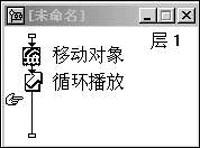
图1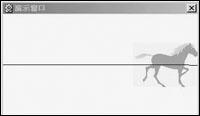
图2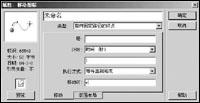
图3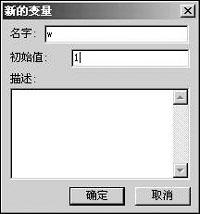
图4
经过这样简单的设置,就可以实现动画的循环播放了。
版权声明:本文由驱动中国整理发布,转载需注明出处与原文链接。如有疑问请联系
editor@qudong.com。
来源:驱动中国 · 原文链接:https://www.qudong.com/article/6093.html
本文价值
★★★★★
—
成为第一个评分的人
登录后为本文打分
评论加载中…