
Photoshop年轻化处理出人物的细嫩肌肤
我们时常在一些化妆品的广告中,出现的模特皮肤是又白,又好看。自己只能欣赏而又不会处理!本篇教程,就是为了解决这个问题,让你的手中也可以出现美丽的模特照! 原图 效果图 副标题 第1步 复制背景层。在新层中进
我们时常在一些化妆品的广告中,出现的模特皮肤是又白,又好看。自己只能欣赏而又不会处理!本篇教程,就是为了解决这个问题,让你的手中也可以出现美丽的模特照!
原图
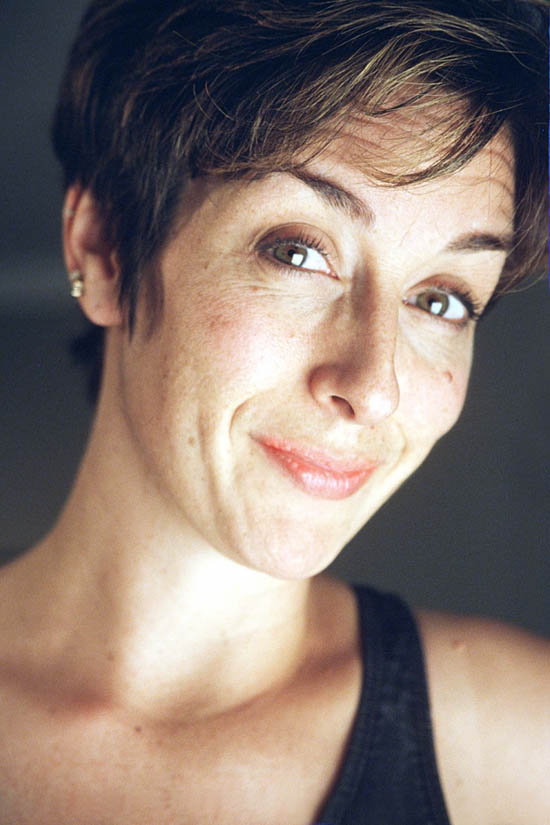
效果图
 #p#副标题#e#
第1步
复制背景层。在新层中进入“滤镜”--“模糊”--“高斯模糊”。半径设为10。点击确定。
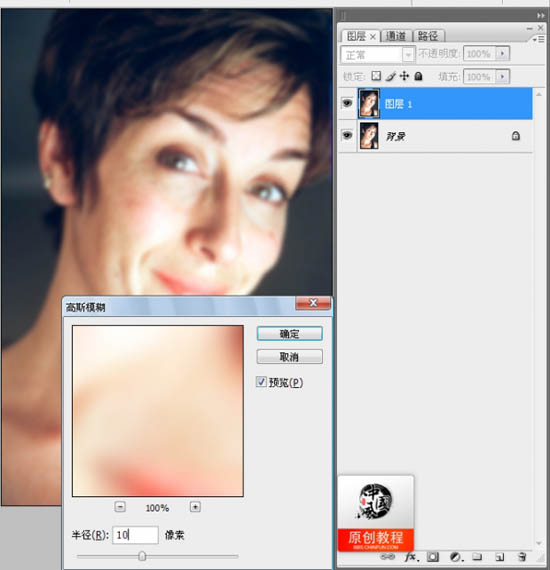
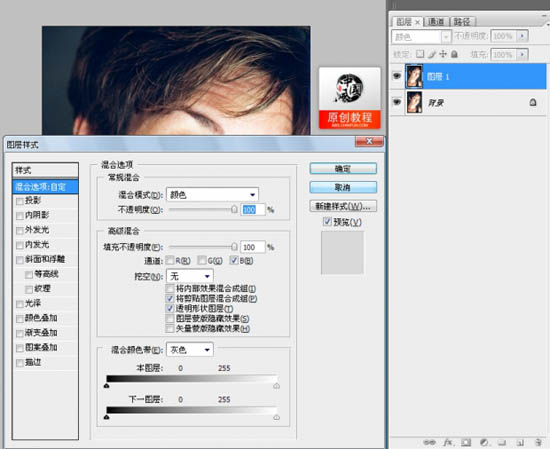
设置层的混合模式,为“颜色”。双击层右边的名称以打开混合选项。在高级混合,取消R与G的高级通道,
第2步
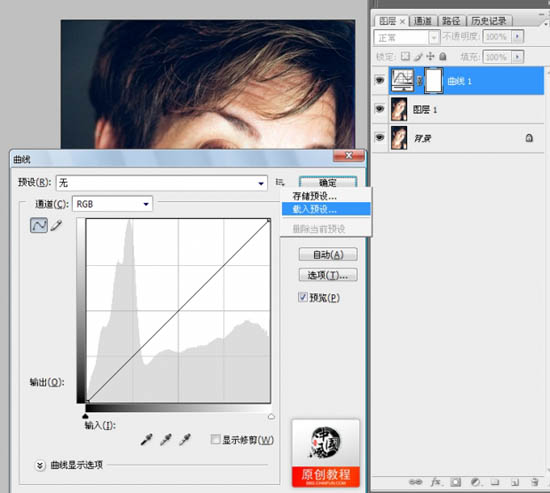
下面将利用曲线平衡色彩的形象,曲线配置以设计好,会员可以下载曲线预置到您的硬盘。
 #p#副标题#e#
第3步
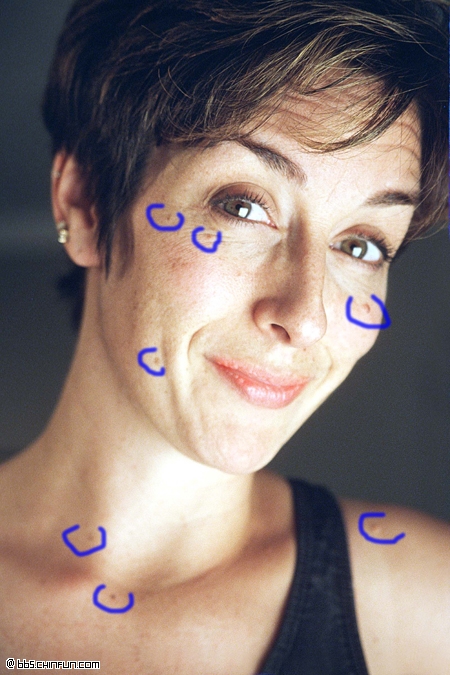
创建一个新的空白层略高于图层 1。选择修复刷( J ),并确认是选中“对所有图层取样”。对大的雀斑或污点,仿制去除。
(一个好的经验是永远不会以任何方式修改您的源图像。为什么使用一个新的层。就是让你永远知道原图是什么样子的)
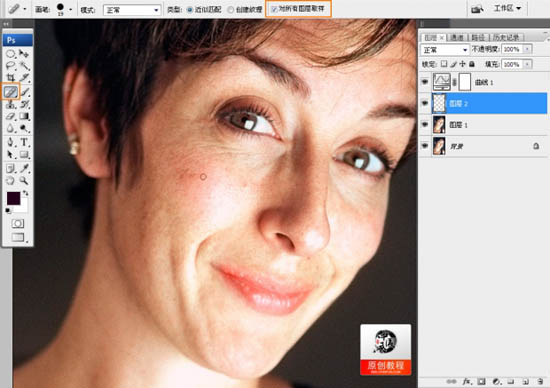
要去除的地方
第4步
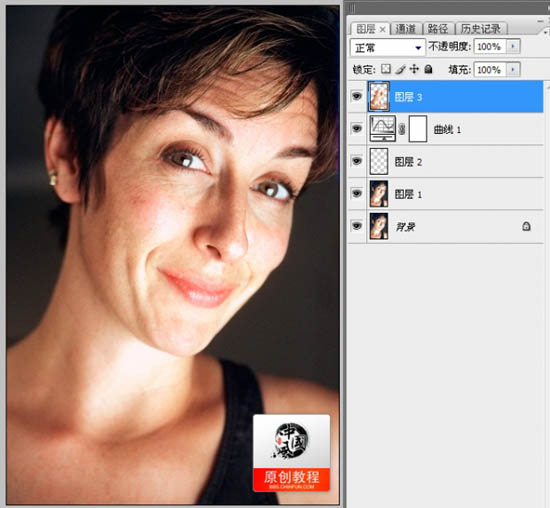
在所有的图层最上面最新层!按ctrl+shift+ale+E 盖印所有图层效果!
勾出皮肤部份,这时你可以选择适合自己的方法,我个人比较喜欢钢笔工具,当然你也可以使用多边形套索工具,要注意的是,我们要处理的是皮肤,所以要去除眼睛,眉毛,嘴唇,鼻孔。
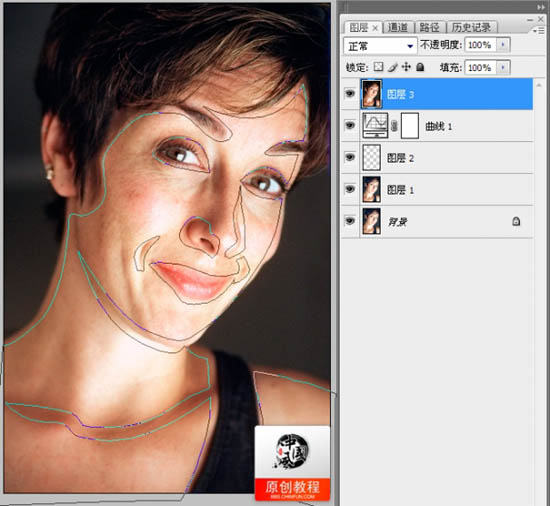
然后反选(ctrl+shift+i )删除除皮肤,多余部份。
 #p#副标题#e#
第5步
进入滤镜“模糊”高斯模糊。设置半径为20。设置层的透明度为75 % 。
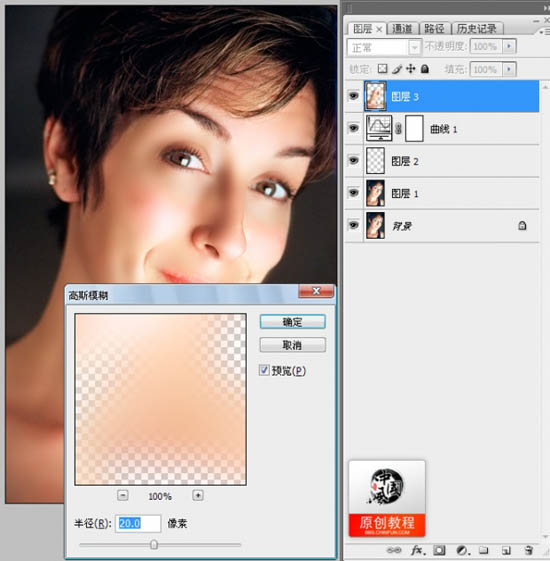
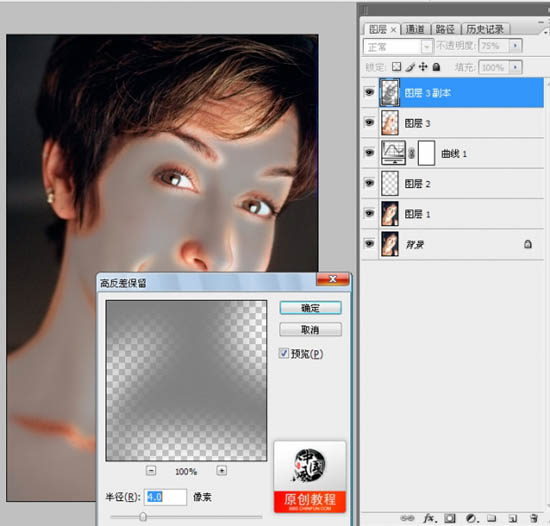
按CTRL+J 复制图层3 ,。在新层中进入“滤镜”--“其他”--“高反差保留”。数值参考下图
设置混合模式为“线性光”,并设置不透明度为40 % 。
做完!
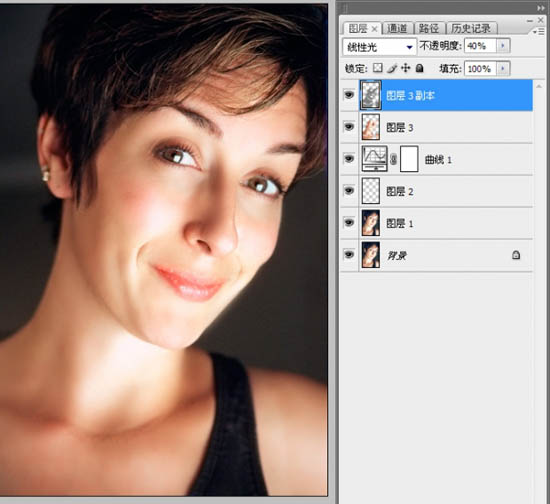
效果图