
Auto CAD中为三维图形添加尺寸标注
设计人员在绘制一些简单的三维图形时,通常都需要标注加工尺寸,比如家具、架子等一些简单的三维图形。看到很多朋友都不是在CAD中标注尺寸,而是在CAD中画完图形后打印出来,用笔再标注上尺寸。今天我们在CAD中为一个简单的架子三维图形标注尺寸,以供朋友们作为参考。
设计人员在绘制一些简单的三维图形时,通常都需要标注加工尺寸,比如家具、架子等一些简单的三维图形。看到很多朋友都不是在CAD中标注尺寸,而是在CAD中画完图形后打印出来,用笔再标注上尺寸。今天我们在CAD中为一个简单的架子三维图形标注尺寸,以供朋友们作为参考。
在AutoCAD中没有三维标注的功能,尺寸标注都是基于二维的图形平面标注的。因此,要为三维图形标注就要想办法把需要标注的尺寸转换到平面上处理,也就是把三维的标注问题转换到二维平面上,简化标注。这样就要用到用户坐标系,只要把坐标系转换到需要标注的平面就可以了。因此,要想学会三维标注,就要先熟悉一下UCS的转换。下边笔者就以一个架子的三维图形为例,简单介绍一下三维图形的标注。
图1为一个架子图的三维图形消隐后的图形,下边我们为这个三维的架子图标注上尺寸。
图2为完成尺寸标注的图形。


图1 图2
一、 在上平面标注边缘尺寸
移动UCS坐标系的XY平面到架子的上平面,首先在上平面上为其相应的边标注尺寸。
具体操作步骤如下:
1、在命令行键入UCS回车,键入M回车,在“指定新原点或 [Z 向深度(Z)] <0,0,0>:”命令提示下用端点捕捉右边的上端点,如图3所示的端点捕捉:
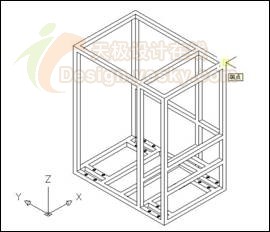

图3 图4
2、 然后需要绕Z轴旋转坐标系-90°,在命令行键入UCS回车,键入N回车,键入Z回车,输入-90回车,就完成了坐标系的转换。然后就可以在上平面上标注尺寸了,这样就把三维边的标注转换到二维平面上了,标注方法和二维标注完全相同,标注的尺寸图如图6所示;

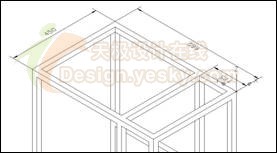
图6 图7
注意:如果在步骤2中,没有对坐标系进行旋转操作,那么标注出来的图形如图6所示,这样不符合标注的习惯。
二、 标注架子的高度尺寸
转换坐标系的XY平面到架子右侧的平面,在命令行键入UCS回车,键入Y回车,键入90回车,这样就把坐标系的XY平面定位到架子右侧的平面上了,同理,也把要标注高度的尺寸的边转换到平面上标注了,标注完的尺寸如图7所示。
 图7
图7
三、为底面标注尺寸
同理把UCS坐标系的XY平面移动到底面上,然后为底面标注尺寸,如图8所示。

图8
最终完成的架子的三维尺寸的标注图,如图所示。