
Illustrator矢量绘制实例:可爱圣诞帽
具体绘制步骤如下。 1.绘制帽子基本形状 使用Illustrator基本绘图工具如钢笔工具或铅笔工具绘制帽子的基本形状,并填充红色到深红色的线性渐变,得到如图1所示的效果。 图1 绘制帽子基本形状 2.绘制阴影效果 使用钢笔工具绘制一个用于制作阴影的路径,形状如图2中左图黑
具体绘制步骤如下。
1.绘制帽子基本形状
使用Illustrator基本绘图工具如钢笔工具或铅笔工具绘制帽子的基本形状,并填充红色到深红色的线性渐变,得到如图1所示的效果。

图1 绘制帽子基本形状
2.绘制阴影效果
使用钢笔工具绘制一个用于制作阴影的路径,形状如图2中左图黑线所示。选中帽子的最上面部分的路径,然后按Ctrl+C,再按Ctrl+F,将复制的形状粘贴到原来形状的前面。现在,选中复制得到的路径和阴影路径,按住Alt键的同时在“路径查找器”调板中单击“与形状区域相交”按钮,如图2右图所示。2546525©天极软件频道设计在线版权所有©2001324542

图2 绘制并复制阴影路径
现在的路径看上去应该如图3中左图所示。重复这一步制作其它阴影路径,这将是帽子下半部分的阴影。然后使用红色到深红色的线性渐变填充这两个阴影路径,在“透明度”调板中,选择混合模式为“正片叠底”,如图3右图所示。
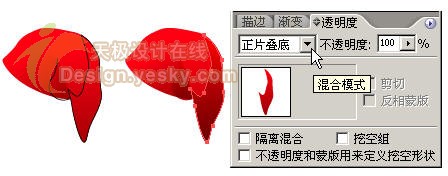
图3 制作阴影并改变混合模式
3.绘制边缘毛绒
使用钢笔工具画一条如图4所示的路径并将其填充为灰色,然后选择菜单命令“效果>扭曲和变换>粗糙化”。

图4 绘制羽毛路径
在“粗糙化”对话框中,进行如下设置:大小=8%,细节=95/英寸,选择“尖锐”点,选中“预览”复选框可以实时观察羽毛路径的变化情况。设置完毕单击“确定”按钮。
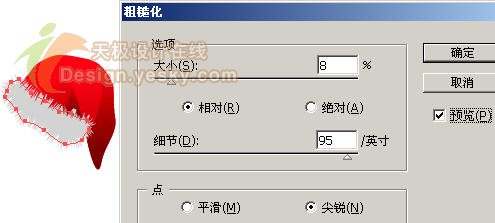
图5 “粗糙化”对话框
按住Alt键的同时用选择工具拖动灰色的羽毛路径,复制出一个副本,然后填充为白色。改变它的大小,使它比灰色路径稍小一些,并将其移动到灰色路径的上方,效果如图6所示。选择帽子的上半部分以及其阴影,选择菜单命令“对象>排列>置于顶层”(或按快捷键Ctrl+Shift+])将它们置于最前面。

图6 复制羽毛路径并填充为白色
使用椭圆工具在帽子最下端绘制一个圆形,然后选择菜单命令“效果>应用‘粗糙化’”应用前面所用过的粗糙化效果,如图7所示。 2546525©天极软件频道设计在线版权所有©2001324542

图7 绘制小毛球
最终效果如图8所示,单击这里源文件参考。

图8 最终效果